
คู่มือการใช้งาน SFB ระบบเอกสาร
บริษัท ศรีราชา ไฟร์ บริค จำกัด — งานขาย ซื้อ ผลิต คลัง และรายงานภาษี
1. ระบบนี้ทำอะไร
SFB ระบบเอกสาร ใช้ ออกเอกสารซื้อ-ขาย, คุมสต็อกและต้นทุนการผลิต, ติดตามลูกหนี้-เจ้าหนี้ และ ทำรายงานภาษีส่งสำนักงานบัญชี
| ระบบทำให้ | ระบบไม่ได้ทำ (สำนักงานบัญชีทำ) |
|---|---|
| ใบเสนอราคา ใบสั่งขาย ใบส่งของ/ใบกำกับภาษี ใบลดหนี้ ใบเพิ่มหนี้ ใบวางบิล ใบเสร็จ ใบสั่งซื้อ ใบรับสินค้า บันทึกค่าใช้จ่าย ใบสำคัญจ่าย หนังสือรับรองหัก ณ ที่จ่าย (50 ทวิ) ใบสั่งผลิต โอนคลัง ปรับปรุงสต็อก รายงานภาษีซื้อ-ขาย, ภ.ง.ด.3/53, ลูกหนี้/เจ้าหนี้, สต็อก, ต้นทุนผลิต |
บัญชีแยกประเภท งบการเงิน ปิดงบ การยื่นแบบ ภ.พ.30 / ภ.ง.ด. (ใช้รายงานจากระบบนี้ประกอบ) เงินเดือน ประกันสังคม ทรัพย์สินถาวร ค่าเสื่อมราคา e-Tax Invoice |
เส้นทางเอกสาร
งานขาย
งานซื้อ
งานผลิต / คลัง
2. เริ่มต้นใช้งาน
2.1 เข้าสู่ระบบและเมนู
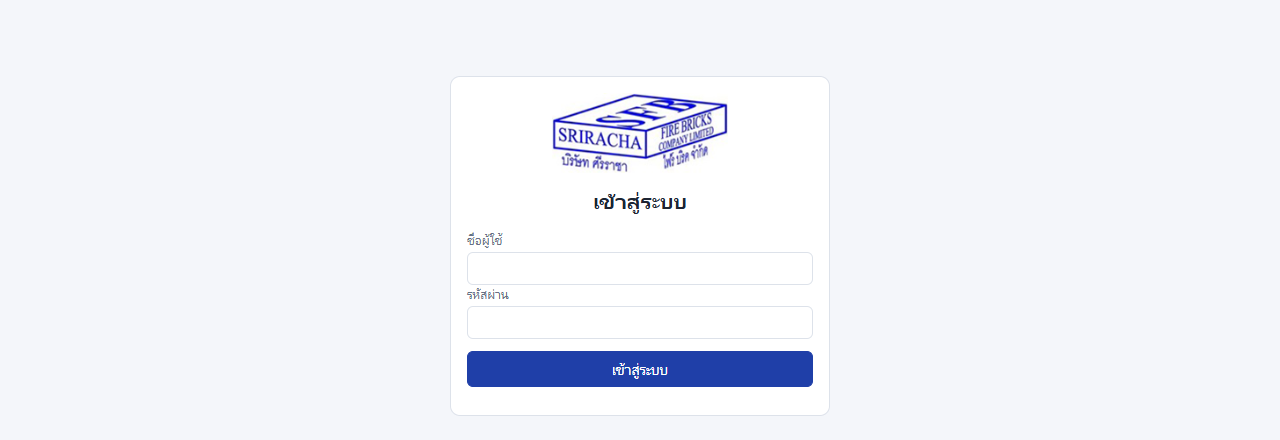
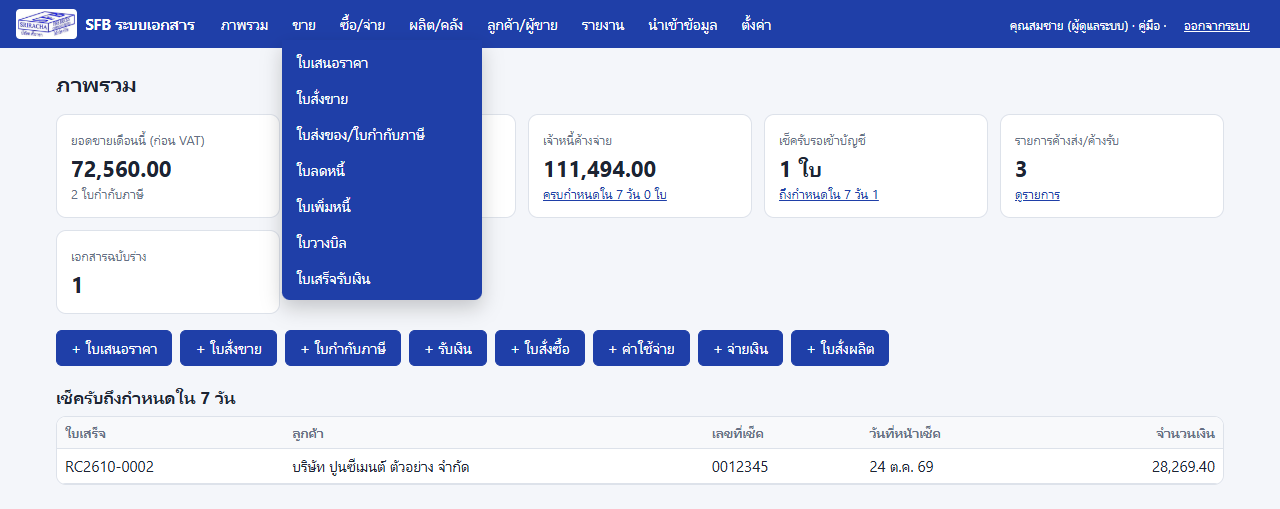
- เปิดเว็บเบราว์เซอร์ (Chrome / Edge) ไปที่ที่อยู่ที่ผู้ดูแลแจ้ง (เช่น
http://localhost:3100หรือhttps://docs.ชื่อบริษัท.com) - ใส่ชื่อผู้ใช้และรหัสผ่าน → เข้าสู่ระบบ
- ระบบจะจำการเข้าสู่ระบบไว้ 12 ชั่วโมง หลังจากนั้นต้องเข้าใหม่
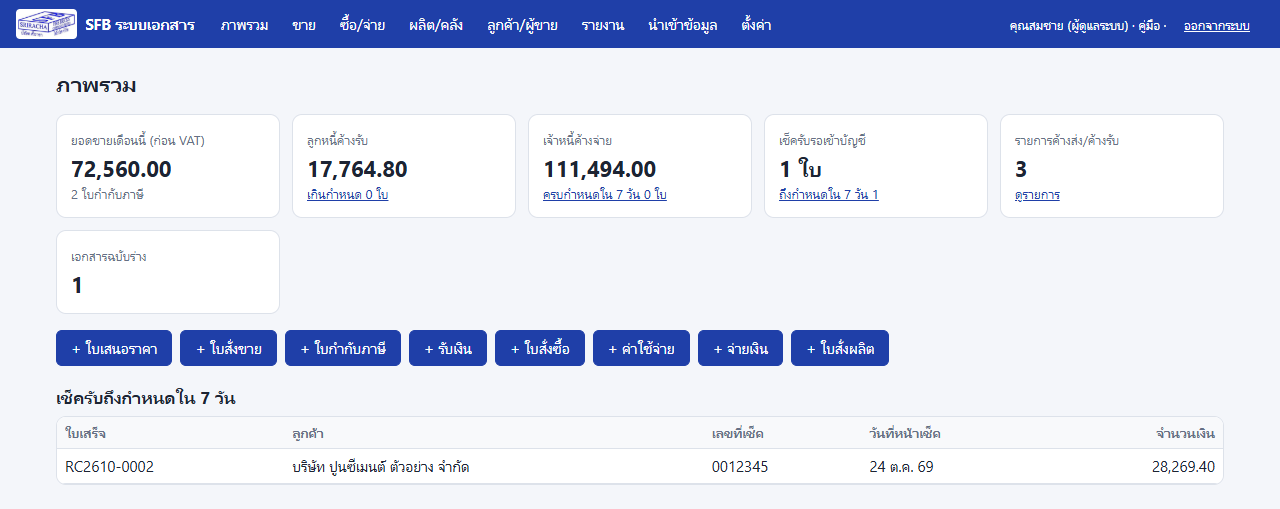
เมนูมุมขวาบน: ชื่อผู้ใช้ (และสิทธิ์) · คู่มือ (หน้านี้) · ออกจากระบบ — ใช้เครื่องร่วมกับคนอื่นให้ออกจากระบบทุกครั้ง
2.2 สิทธิ์ผู้ใช้
เมนูและปุ่มที่เห็นจะแตกต่างตามสิทธิ์ — ถ้าไม่เห็นเมนูที่ต้องใช้ ให้แจ้งผู้ดูแลระบบ
| สิทธิ์ | ทำได้ | ข้อจำกัด |
|---|---|---|
| ผู้ดูแลระบบ | ทุกอย่าง รวมถึงตั้งค่าบริษัท เพิ่มผู้ใช้ ดูบันทึกการใช้งาน | — |
| ผู้จัดการ | เอกสารทุกประเภท, ยกเลิกเอกสาร, อนุมัติขายเกินวงเงินเครดิต, นำเข้าข้อมูล, จัดการคลัง | ไม่เข้าหน้าตั้งค่า/ผู้ใช้ |
| ฝ่ายขาย | ใบเสนอราคา ใบสั่งขาย ใบกำกับภาษี ใบลด/เพิ่มหนี้ ใบวางบิล ใบเสร็จ, เพิ่ม/แก้ลูกค้า, ราคาพิเศษ | ไม่เห็นต้นทุน, ยกเลิกเอกสารไม่ได้, ขายเกินวงเงินไม่ได้ |
| ฝ่ายจัดซื้อ/การเงินจ่าย | ใบสั่งซื้อ ใบรับสินค้า ค่าใช้จ่าย ใบสำคัญจ่าย, เพิ่ม/แก้ผู้ขายและสินค้า | ยกเลิกเอกสารไม่ได้ |
| ฝ่ายผลิต/คลัง | ใบสั่งผลิต โอนคลัง ปรับปรุงสต็อก, แก้สินค้าและสูตรผลิต | ไม่เห็นต้นทุน, ยกเลิกเอกสารไม่ได้ |
2.3 กติกาสำคัญของเอกสาร (อ่านก่อนใช้งาน)
| สถานะ | ความหมาย |
|---|---|
| ร่าง | ยังไม่มีเลขที่ แก้ไข/ลบได้ ยังไม่ตัดสต็อก ไม่นับในรายงาน — กด บันทึกร่าง เพื่อเก็บไว้ทำต่อ |
| ออกแล้ว | กด ออกเอกสาร (ได้เลขที่) → ได้เลขที่ ตัดสต็อก/นับยอดลูกหนี้ทันที — แก้ไขไม่ได้อีก |
| ยกเลิก | ผู้จัดการกด ยกเลิกเอกสาร พร้อมเหตุผล → สต็อกและยอดค้างกลับคืนอัตโนมัติ เลขที่เดิมยังอยู่ (ไม่นำมาใช้ซ้ำ) และแสดงคำว่า "ยกเลิก" ในรายงาน |
- เลขที่เอกสาร เช่น
IV2610-0001= ประเภท (IV) + ปี/เดือน (26/10) + ลำดับ — เรียงต่อเนื่อง ไม่ข้าม ไม่ซ้ำ ขึ้นลำดับใหม่ทุกเดือน - ห้ามออกเอกสารย้อนวันที่ กว่าใบที่ออกไปแล้วในเดือนเดียวกัน (เลขที่กับวันที่ต้องเรียงกัน — กรมสรรพากรตรวจข้อนี้)
- ราคาทุกช่องเป็นราคาไม่รวม VAT ระบบคำนวณ VAT ให้ที่ท้ายเอกสาร
- ใบกำกับภาษีที่ออกแล้วต้องแก้ด้วยใบลดหนี้/ใบเพิ่มหนี้ ไม่ใช่ยกเลิกแล้วออกใหม่ (ยกเลิกเฉพาะกรณีออกผิดและยังไม่ได้ส่งลูกค้า)
3. ตั้งค่าครั้งแรก (ผู้ดูแลระบบ)
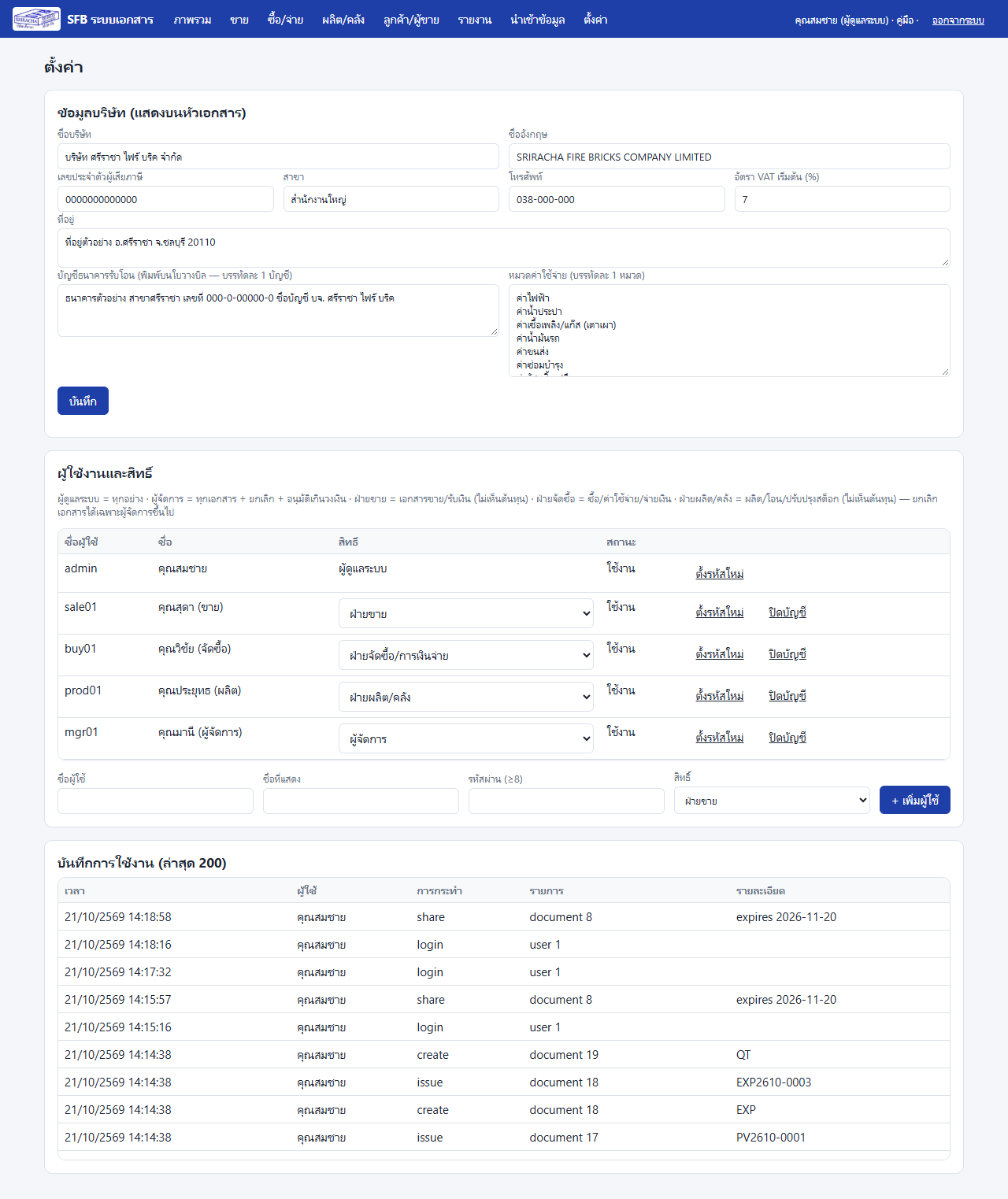
- ข้อมูลบริษัท — ชื่อ ที่อยู่ เลขประจำตัวผู้เสียภาษี สาขา ให้ ตรงกับ ภ.พ.20 (พิมพ์บนหัวเอกสารทุกใบ)
- อัตรา VAT — ค่าเริ่มต้น 7% (ถ้ารัฐบาลเปลี่ยนอัตรา แก้ที่นี่ที่เดียว)
- บัญชีธนาคารรับโอน — พิมพ์บนใบวางบิล บรรทัดละ 1 บัญชี
- หมวดค่าใช้จ่าย — ใช้จัดกลุ่มค่าใช้จ่าย บรรทัดละ 1 หมวด (แก้/เพิ่มได้)
- ผู้ใช้งาน — กรอกชื่อผู้ใช้ ชื่อที่แสดง รหัสผ่าน (อย่างน้อย 8 ตัว) เลือกสิทธิ์ → + เพิ่มผู้ใช้ · เปลี่ยนสิทธิ์จากช่องเลือกในตาราง · ตั้งรหัสใหม่ เมื่อพนักงานลืมรหัส · ปิดบัญชี เมื่อพนักงานลาออก (ประวัติยังอยู่)
- คลังสินค้า (เมนู ผลิต/คลัง → คลังสินค้า) — เพิ่มคลังถ้ามีมากกว่า 1 แห่ง
- นำเข้าข้อมูล ลูกค้า สินค้า ยอดยกมา จาก Excel (หัวข้อ 10) หรือคีย์ทีละรายการ
- ยอดสต็อกยกมา — ออก "ปรับปรุงสต็อก/ยอดยกมา" ใส่จำนวนคงเหลือและต้นทุนต่อหน่วย ณ วันเริ่มใช้ (หัวข้อ 7.3)
4. ข้อมูลหลัก
4.1 ลูกค้า / ผู้ขาย
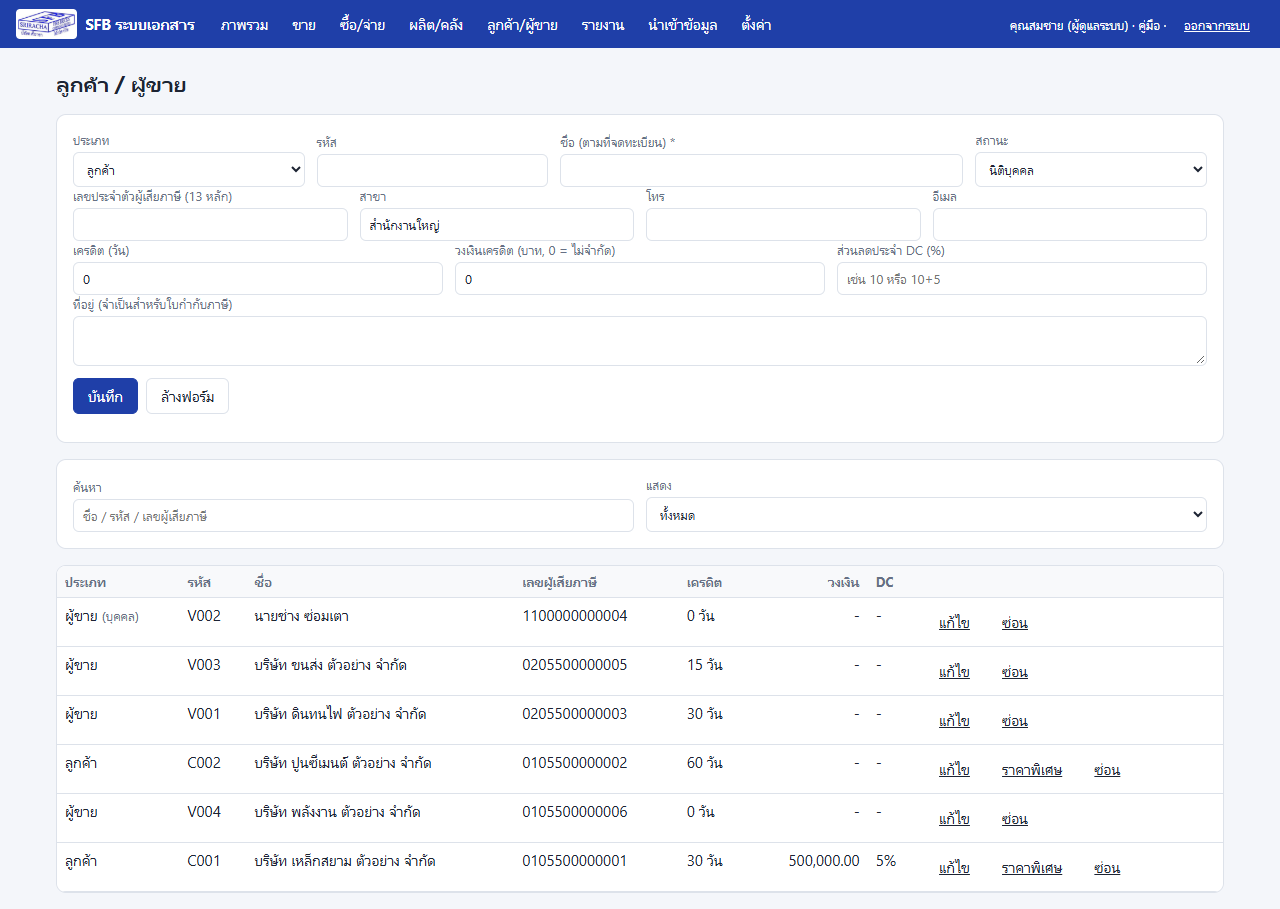
| ช่อง | คำอธิบาย |
|---|---|
| ประเภท | ลูกค้า / ผู้ขาย / ทั้งสอง (เช่น บริษัทที่ทั้งซื้อและขายกับเรา) |
| ชื่อ | ชื่อตามที่จดทะเบียน (พิมพ์บนใบกำกับภาษี) |
| สถานะ | นิติบุคคล หรือ บุคคลธรรมดา — ใช้แยกรายงานหัก ณ ที่จ่าย ภ.ง.ด.53 / ภ.ง.ด.3 |
| เลขประจำตัวผู้เสียภาษี / สาขา | 13 หลัก + สาขา (เช่น "สำนักงานใหญ่" หรือ "สาขา 00001") — จำเป็นสำหรับลูกค้าที่จด VAT และผู้ขายที่เราหัก ณ ที่จ่าย |
| ที่อยู่ | จำเป็น — ไม่มีที่อยู่ ออกใบกำกับภาษีไม่ได้ (มาตรา 86/4) |
| เครดิต (วัน) | ระบบคำนวณ "ครบกำหนดชำระ" ให้อัตโนมัติตอนออกใบกำกับ/ค่าใช้จ่าย |
| วงเงินเครดิต (บาท) | ยอดค้างชำระสูงสุดที่ยอมให้ลูกค้ารายนี้ — ออกใบกำกับภาษีเกินวงเงิน ต้องให้ผู้จัดการอนุมัติ · 0 = ไม่จำกัด |
| ส่วนลดประจำ DC (%) | เช่น 5 หรือ 10+5 (ลดขั้นบันได) — ระบบใส่ให้ทุกบรรทัดอัตโนมัติเมื่อเลือกลูกค้า |
ปุ่มในตาราง: แก้ไข (โหลดข้อมูลขึ้นฟอร์ม แล้วกดบันทึก) · ราคาพิเศษ · ซ่อน (ไม่ลบ — เอกสารเก่ายังอ้างอิงได้)
4.2 ราคาพิเศษรายลูกค้า
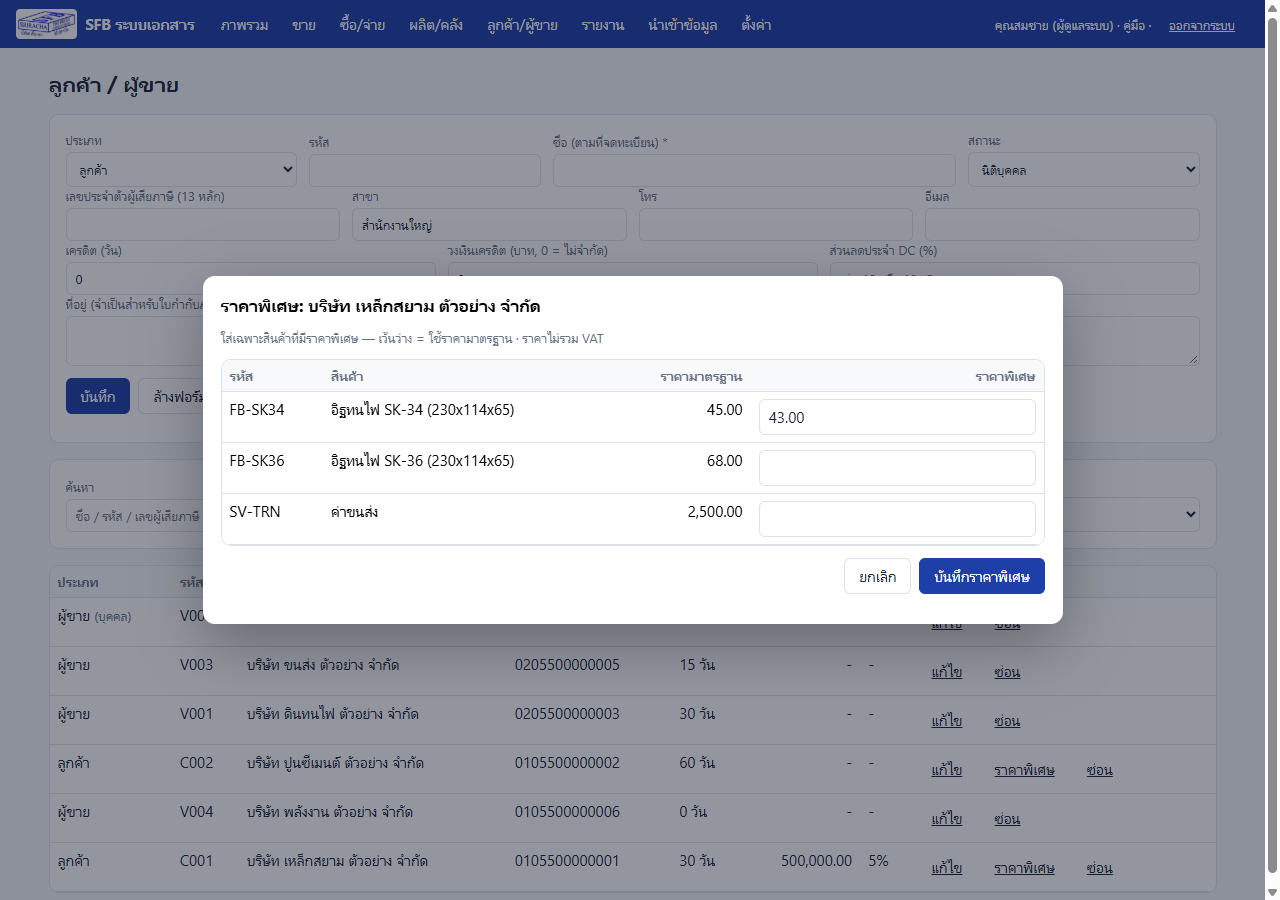
- เมื่อเลือกสินค้าในเอกสารขายของลูกค้ารายนี้ ระบบใช้ ราคาพิเศษ แทนราคามาตรฐาน (มีข้อความแจ้งมุมล่าง)
- สินค้าที่มีราคาพิเศษ ระบบ จะไม่ใส่ DC ซ้ำ (ถือว่าราคาพิเศษคือราคาสุทธิที่ตกลงแล้ว) — ถ้าต้องการลดเพิ่ม พิมพ์ในช่องส่วนลดเอง
4.3 สินค้า / วัตถุดิบ / สูตรผลิต
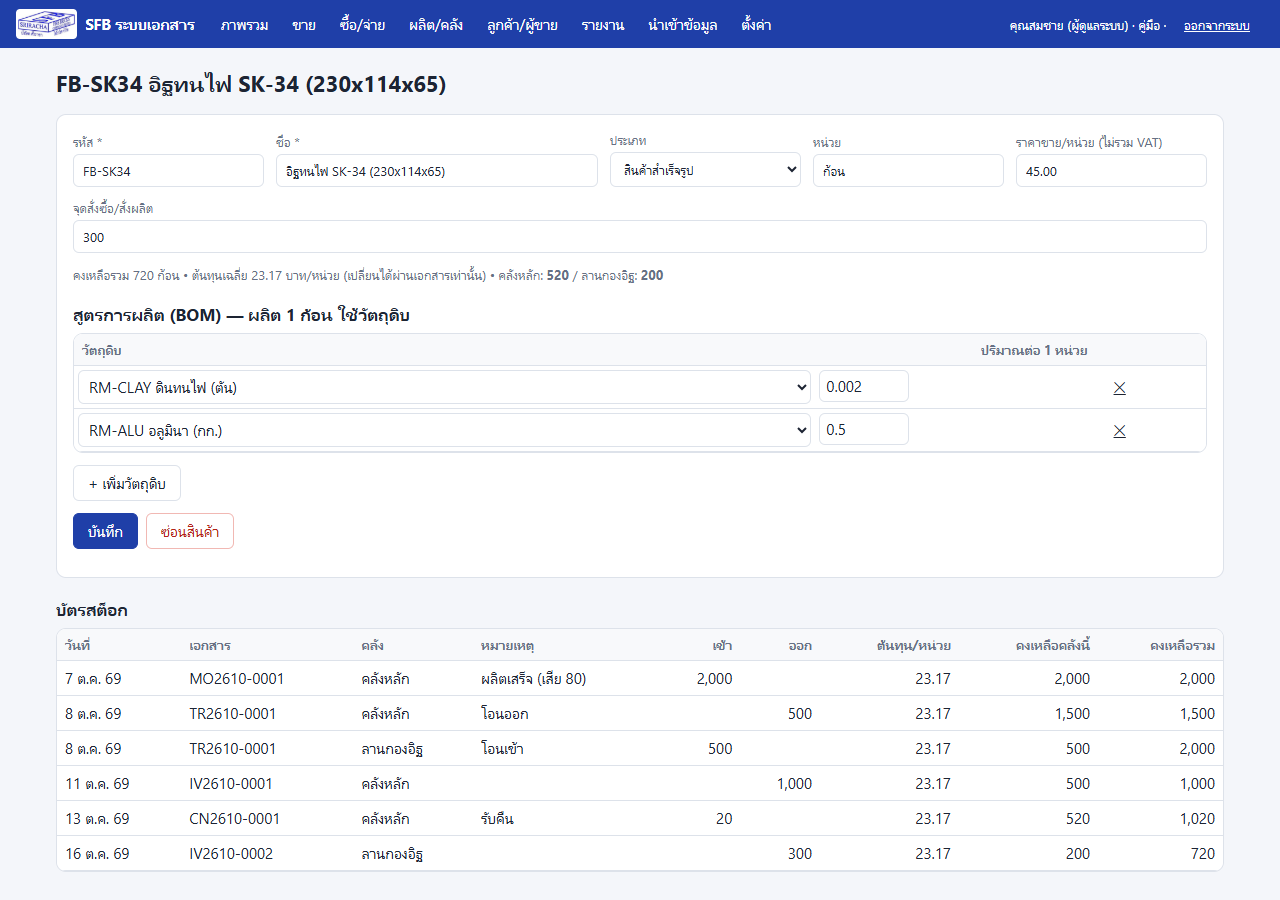
| ช่อง | คำอธิบาย |
|---|---|
| ประเภท | สินค้าสำเร็จรูป (อิฐที่ขาย มีสูตรผลิตได้) · วัตถุดิบ (ดิน อลูมินา ฯลฯ) · บริการ/ค่าใช้จ่าย (ค่าขนส่ง — ไม่มีสต็อก) |
| ราคาขาย | ราคามาตรฐานไม่รวม VAT (เปลี่ยนแล้วมีผลกับเอกสารใหม่เท่านั้น) |
| จุดสั่งซื้อ/สั่งผลิต | เมื่อคงเหลือรวม ≤ ตัวเลขนี้ ระบบเตือนที่หน้าภาพรวม (0 = ไม่เตือน เตือนเฉพาะเมื่อหมด) |
| สูตรการผลิต (BOM) | วัตถุดิบที่ใช้ ต่อสินค้า 1 หน่วย เช่น อิฐ 1 ก้อน ใช้ดิน 0.002 ตัน + อลูมินา 0.5 กก. |
| ต้นทุนเฉลี่ย | ระบบคำนวณเอง (ถัวเฉลี่ยเคลื่อนที่) จากใบรับสินค้า ใบสั่งผลิต และใบปรับปรุง — แก้ด้วยมือไม่ได้ (ตั้งใจ เพื่อให้มูลค่าสต็อกถูกต้อง) |
บัตรสต็อก แสดงทุกการเคลื่อนไหว: วันที่ เอกสาร คลัง เข้า/ออก ต้นทุน คงเหลือในคลังนั้น และคงเหลือรวม — คลิกแถวเพื่อเปิดเอกสาร
4.4 คลังสินค้า
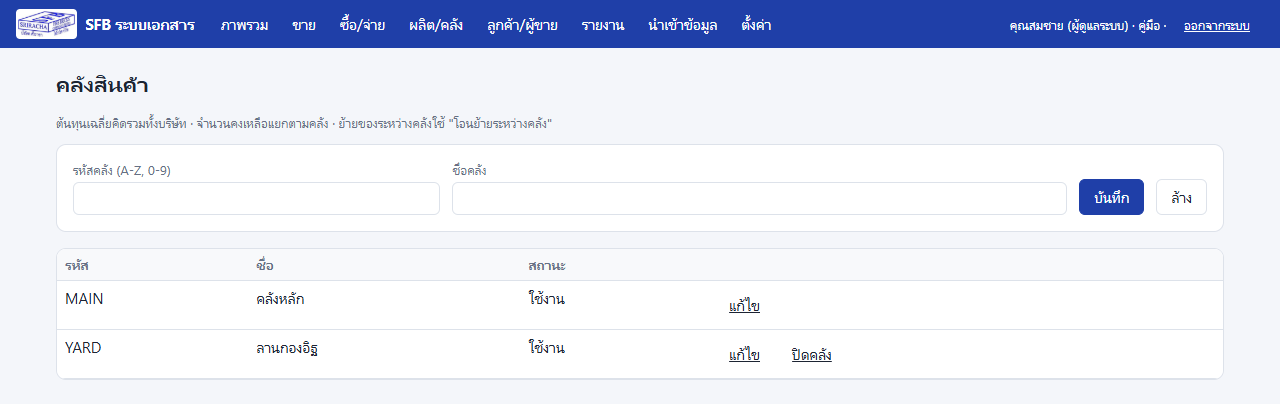
- จำนวนคงเหลือแยกตามคลัง แต่ ต้นทุนเฉลี่ยคิดรวมทั้งบริษัท
- เอกสารที่เกี่ยวกับสต็อกมีช่องเลือกคลัง (ส่งจากคลัง / รับเข้าคลัง / คลังผลิต)
- ปิดคลังได้เมื่อไม่มีของเหลือในคลังนั้นแล้ว (โอนออกให้หมดก่อน) · คลังหลักปิดไม่ได้
5. งานขาย
5.1 ใบเสนอราคา
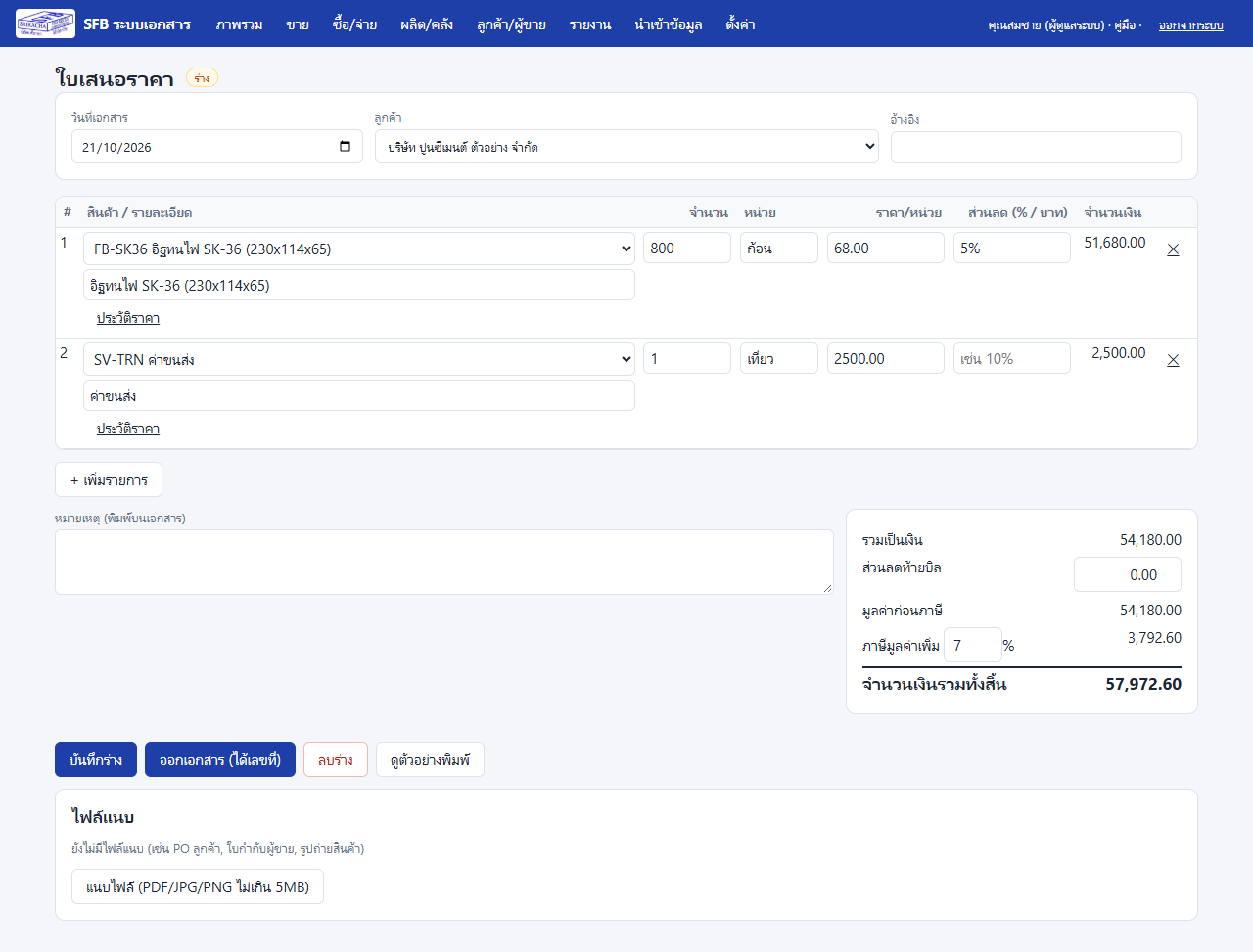
- เมนู ขาย → ใบเสนอราคา → + สร้างใหม่ (หรือปุ่มลัดที่หน้าภาพรวม)
- เลือก ลูกค้า — ถ้าลูกค้ามี DC ระบบใส่ส่วนลดให้ทุกบรรทัด
- แต่ละบรรทัด: เลือก สินค้า → ระบบเติมรายละเอียด หน่วย ราคา (ราคาพิเศษถ้ามี) → ใส่ จำนวน
- ส่วนลด พิมพ์ได้ 3 แบบ:
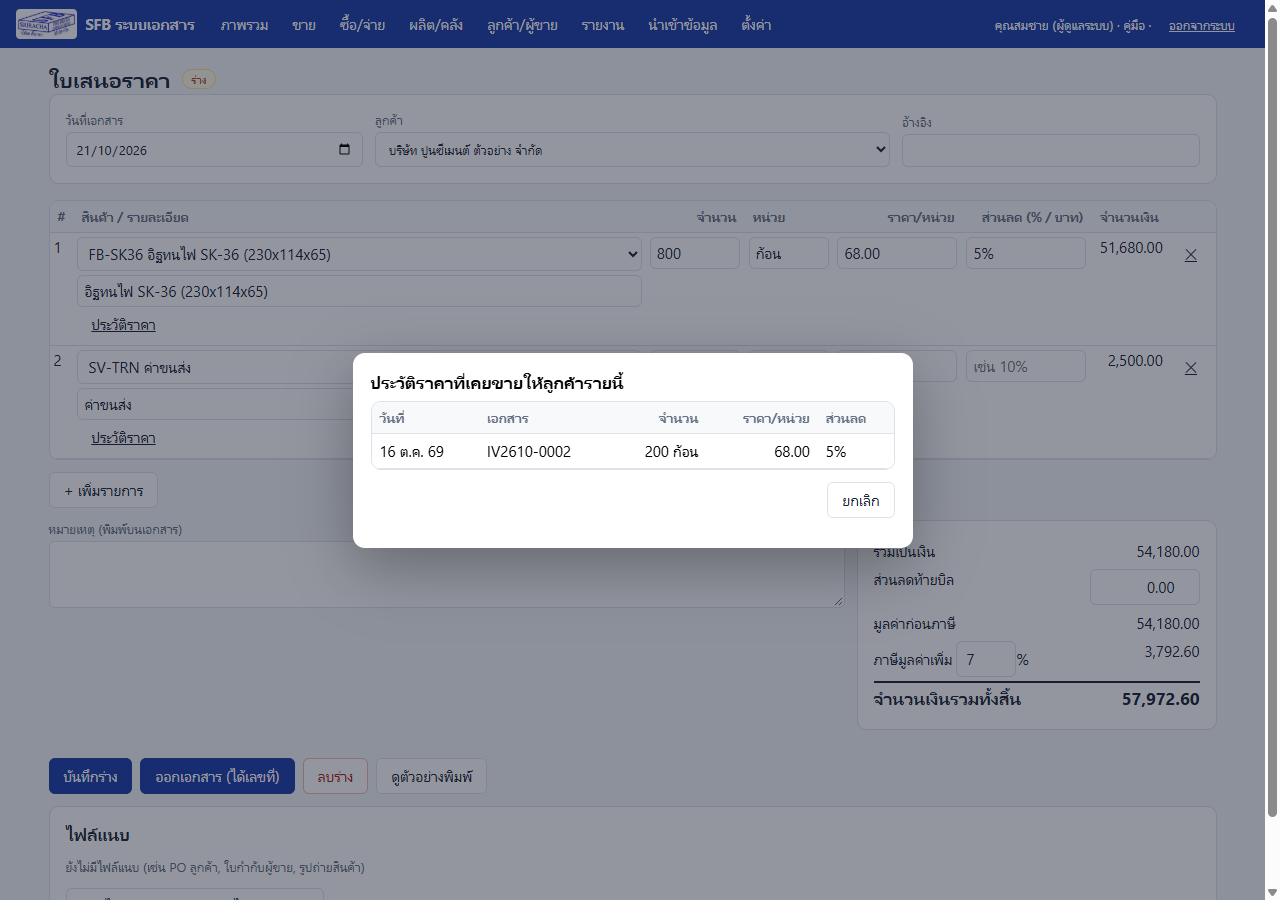
10%·10+5%(ขั้นบันได) ·500(บาท) - กด ประวัติราคา ใต้บรรทัด เพื่อดูราคาที่เคยขายลูกค้ารายนี้ 10 ครั้งล่าสุด (รูป 5-2)
- ส่วนลดท้ายบิล (บาท) และอัตรา VAT แก้ได้ที่กล่องยอดรวม
- บันทึกร่าง ระหว่างทำ → ตรวจแล้ว ออกเอกสาร → พิมพ์ / PDF ส่งลูกค้า
เมื่อลูกค้าตกลง: กด สร้าง ใบสั่งขาย (ถ้าทยอยส่งหลายครั้ง) หรือ สร้าง ใบส่งของ/ใบกำกับภาษี (ถ้าส่งครั้งเดียว)
5.2 ใบสั่งขาย (ติดตามการส่งของบางส่วน)
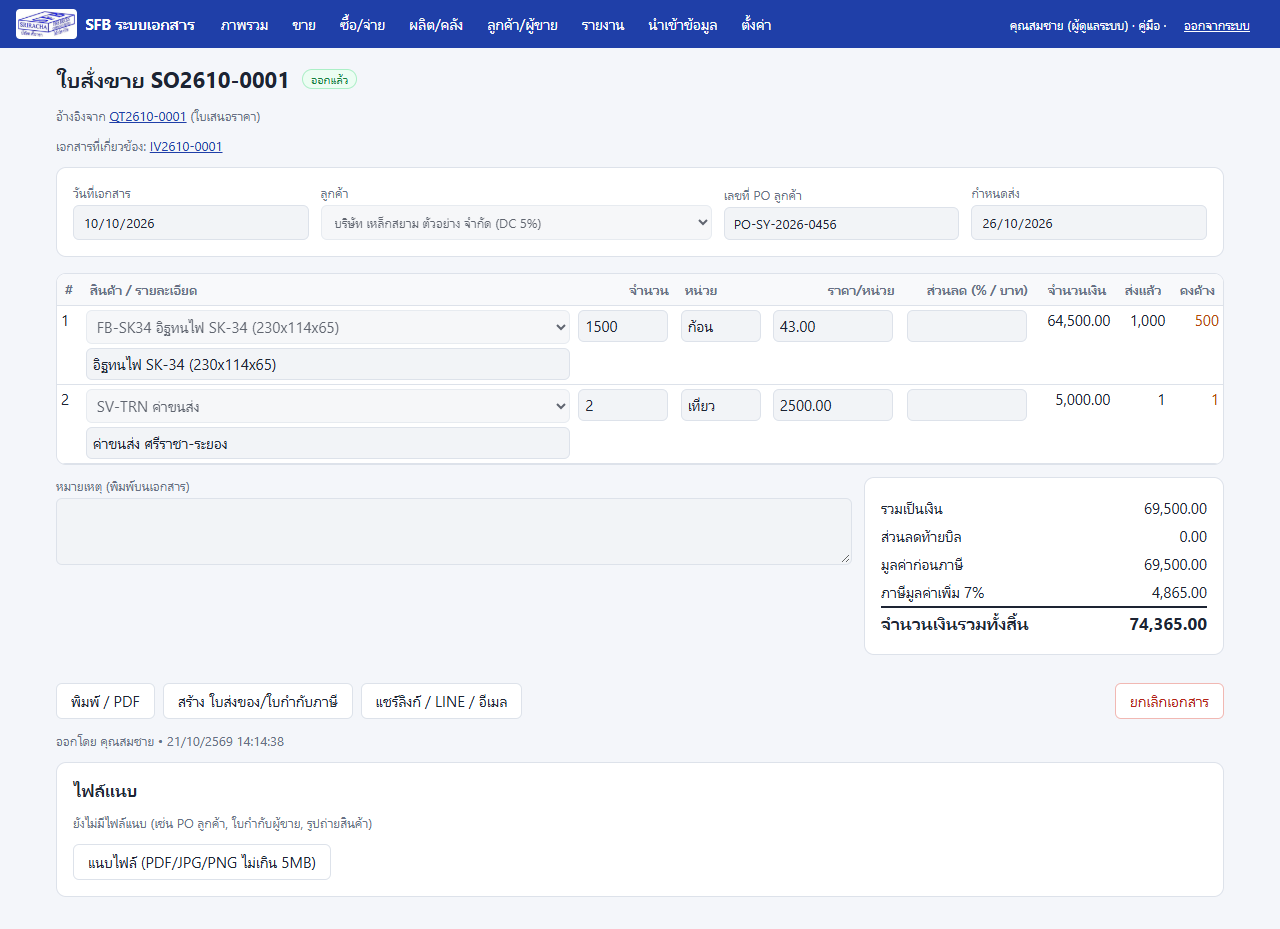
- ใช้กับออเดอร์ใหญ่ที่ ทยอยส่งหลายเที่ยวรถ — กรอก "เลขที่ PO ลูกค้า" และ "กำหนดส่ง"
- ทุกครั้งที่ส่งของ: เปิดใบสั่งขาย → สร้าง ใบส่งของ/ใบกำกับภาษี → ระบบใส่ เฉพาะยอดคงค้าง → แก้จำนวนเป็นยอดที่ส่งเที่ยวนี้ → ออกเอกสาร
- ระบบ ไม่ยอมให้ส่งเกินยอดคงค้าง · เมื่อส่งครบ รายการหายจากรายงาน "ค้างส่ง"
- ในรายการใบสั่งขาย คอลัมน์ "สถานะส่ง" แสดง ✔ ครบ หรือ ค้าง (จำนวน)
5.3 ใบส่งของ / ใบกำกับภาษี
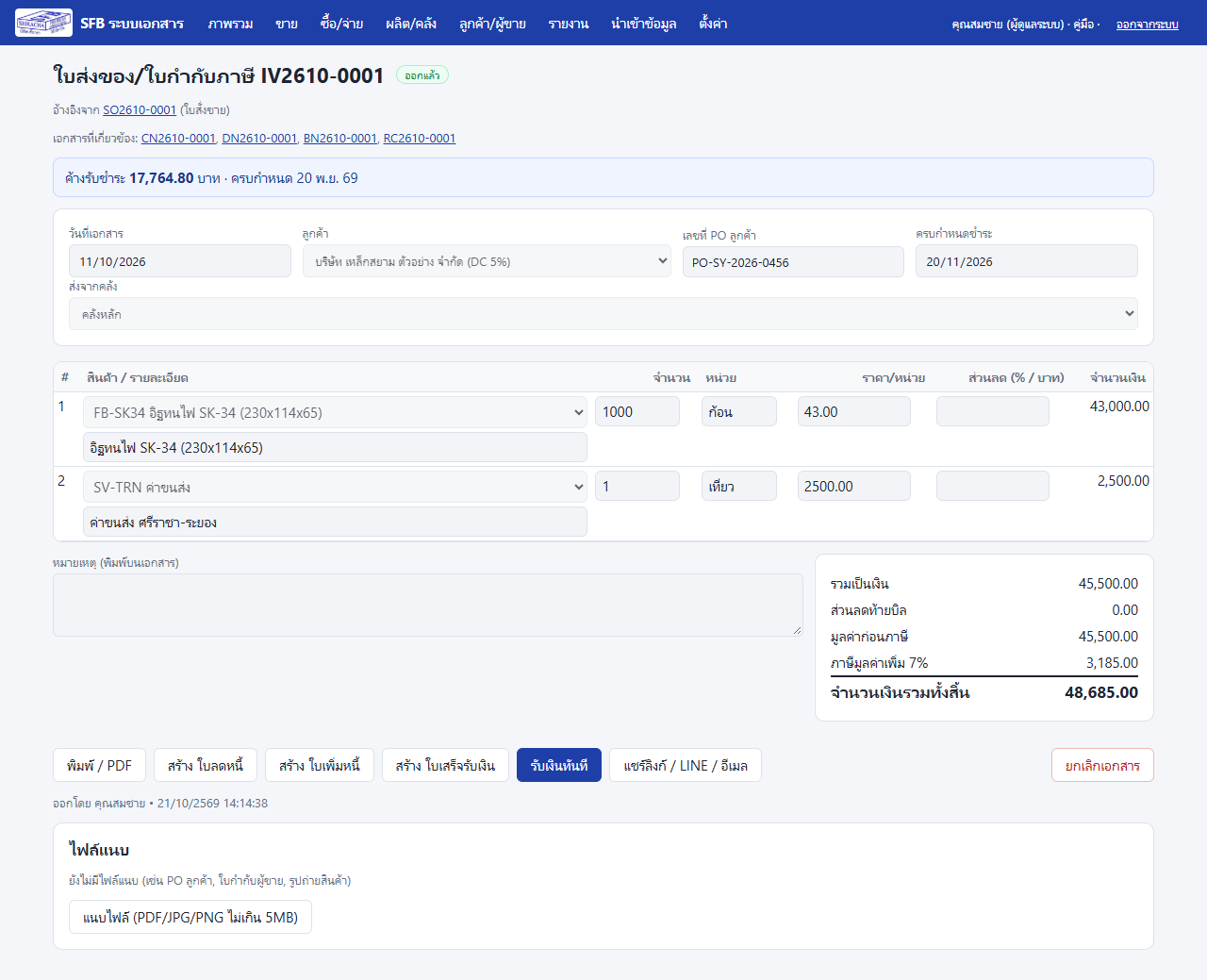
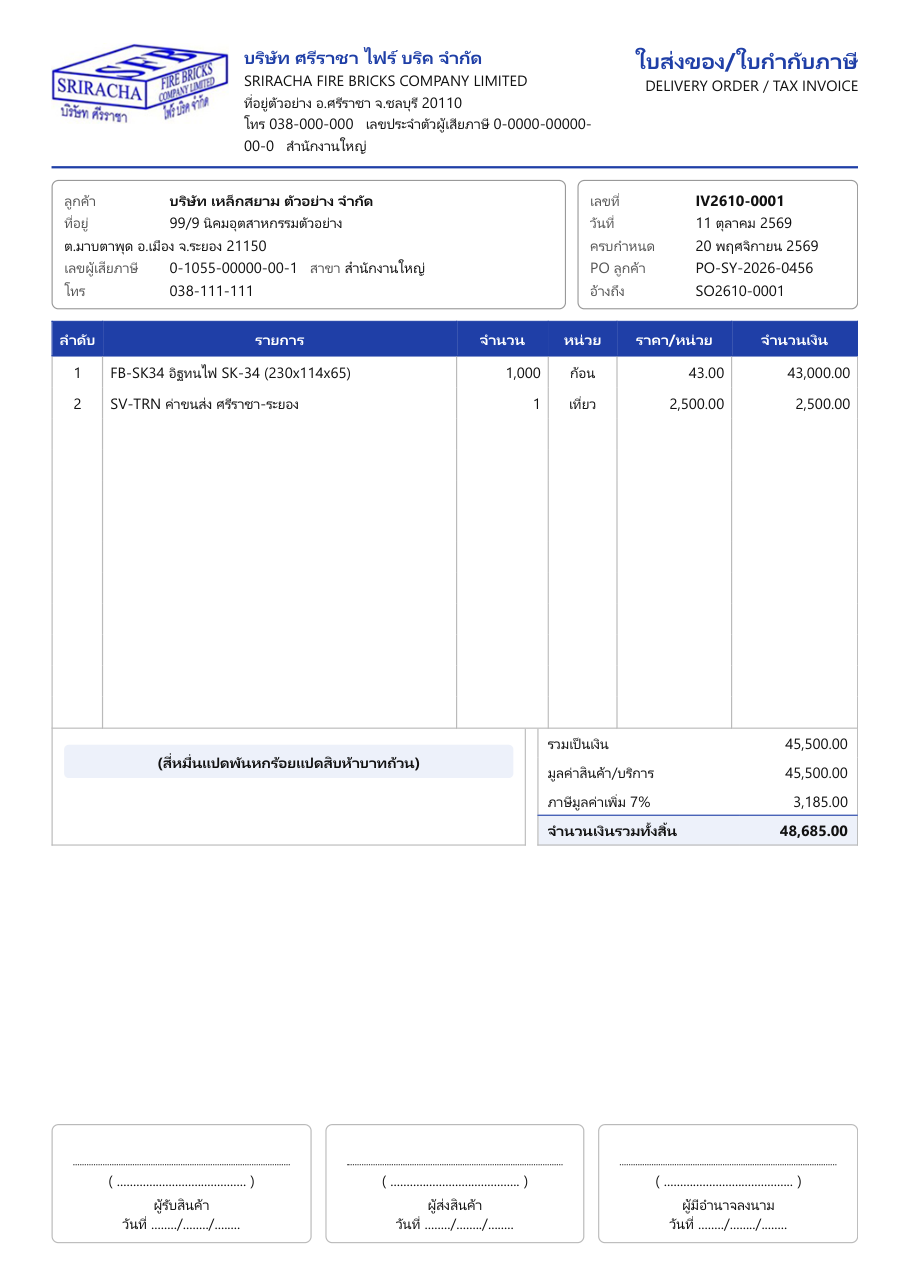
- สร้างจากใบเสนอราคา/ใบสั่งขาย หรือสร้างใหม่ได้เลย
- ส่งจากคลัง — เลือกคลังที่ของออกจริง (สต็อกคลังนั้นต้องพอ)
- ครบกำหนดชำระ — ระบบเติมจากเครดิตลูกค้า แก้ได้
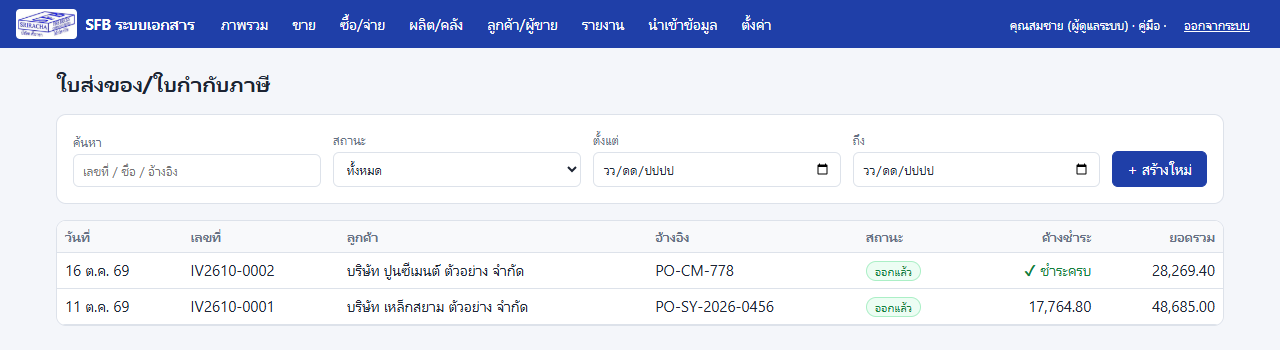
- ออกเอกสาร = ตัดสต็อก + เป็นลูกหนี้ + เข้ารายงานภาษีขาย
- วงเงินเครดิต: ถ้ายอดค้างเดิม + ใบนี้ เกินวงเงิน ระบบหยุด — ผู้จัดการกดยืนยันอนุมัติได้ (ระบบบันทึกชื่อผู้อนุมัติ) ฝ่ายขายต้องให้ผู้จัดการทำ
- ขายเงินสด/รับเงินทันที: กด รับเงินทันที (หัวข้อ 5.7)
5.4 ใบลดหนี้ (ลูกค้าคืนของ / ลดราคาหลังออกใบกำกับ)
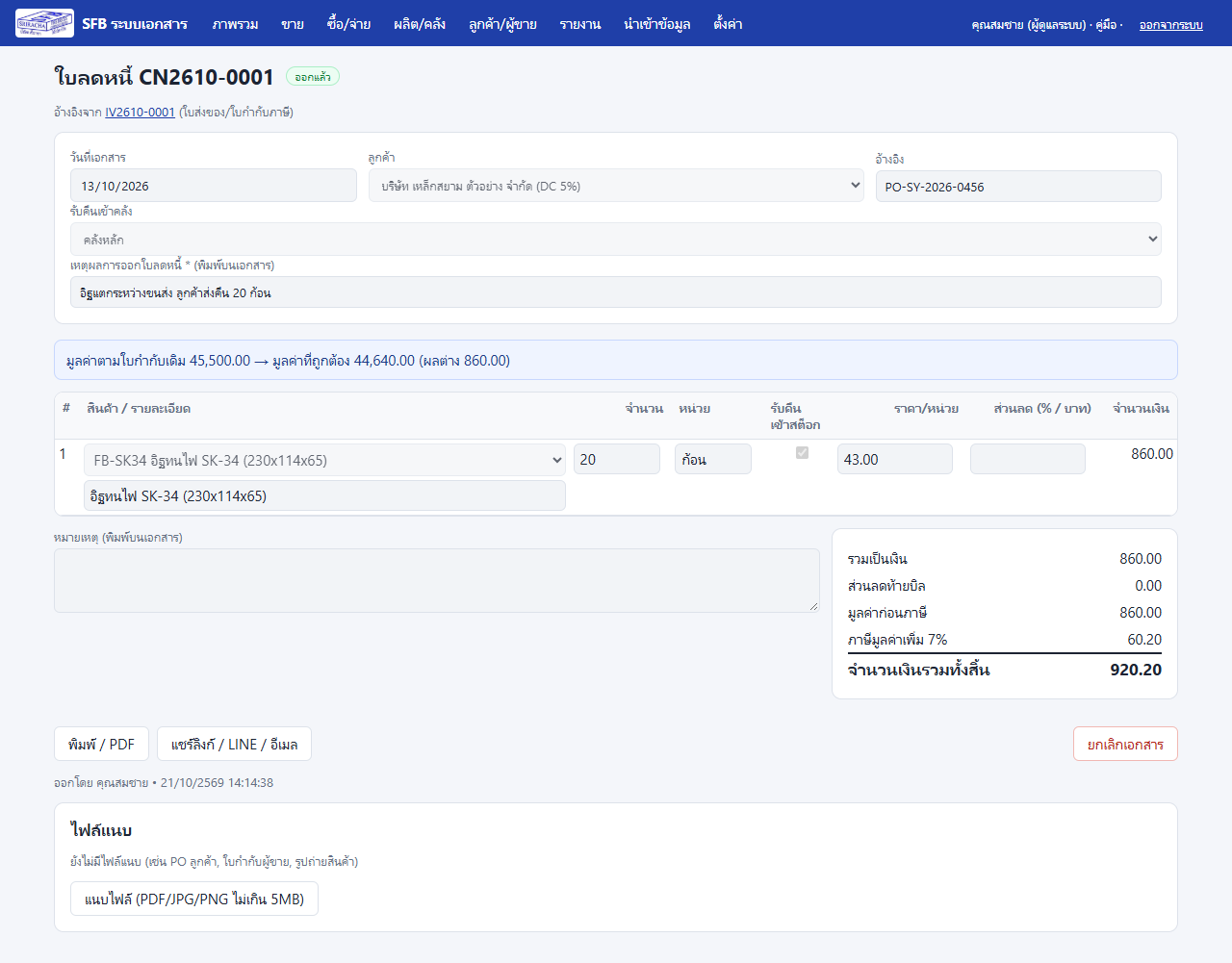
- เปิด ใบกำกับภาษีเดิม → สร้าง ใบลดหนี้ (สร้างจากเมนูโดยตรงไม่ได้ — ต้องอ้างใบกำกับเดิมเสมอ)
- ระบบคัดลอกรายการมา → แก้จำนวน/ราคาให้เหลือเฉพาะส่วนที่ลด เช่น คืน 20 ก้อน → จำนวน 20
- ช่อง "รับคืนเข้าสต็อก": ติ๊ก = ของกลับเข้าคลัง (คืนของ) · ไม่ติ๊ก = ลดราคาอย่างเดียว (ของไม่กลับ)
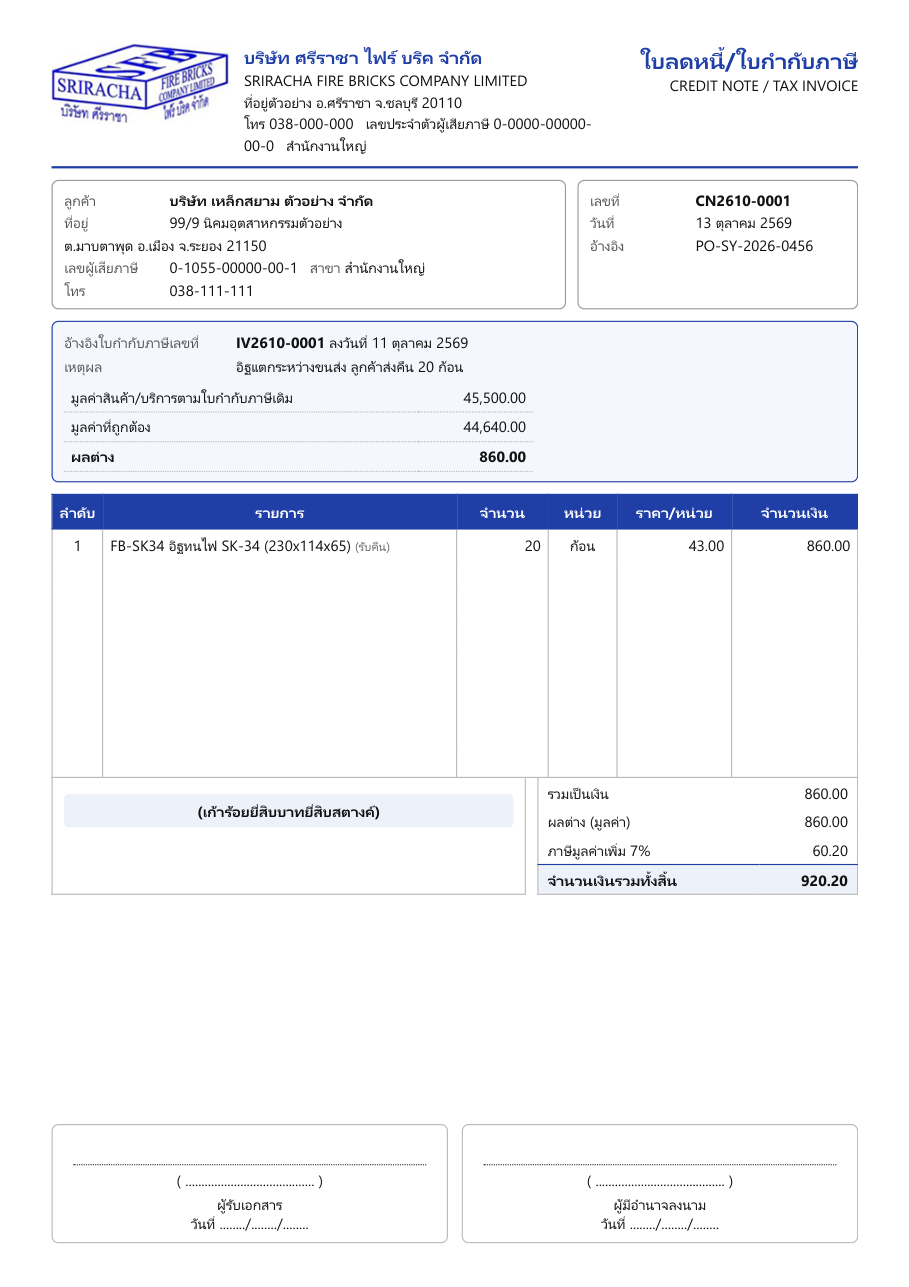
- กรอก เหตุผล (บังคับ — พิมพ์บนเอกสาร) เช่น "อิฐแตกระหว่างขนส่ง ลูกค้าส่งคืน 20 ก้อน"
- ออกเอกสาร → ยอดค้างของใบกำกับเดิมลดลง และเข้ารายงานภาษีขายเป็น ยอดติดลบ
5.5 ใบเพิ่มหนี้ (เรียกเก็บเพิ่มหลังออกใบกำกับ)
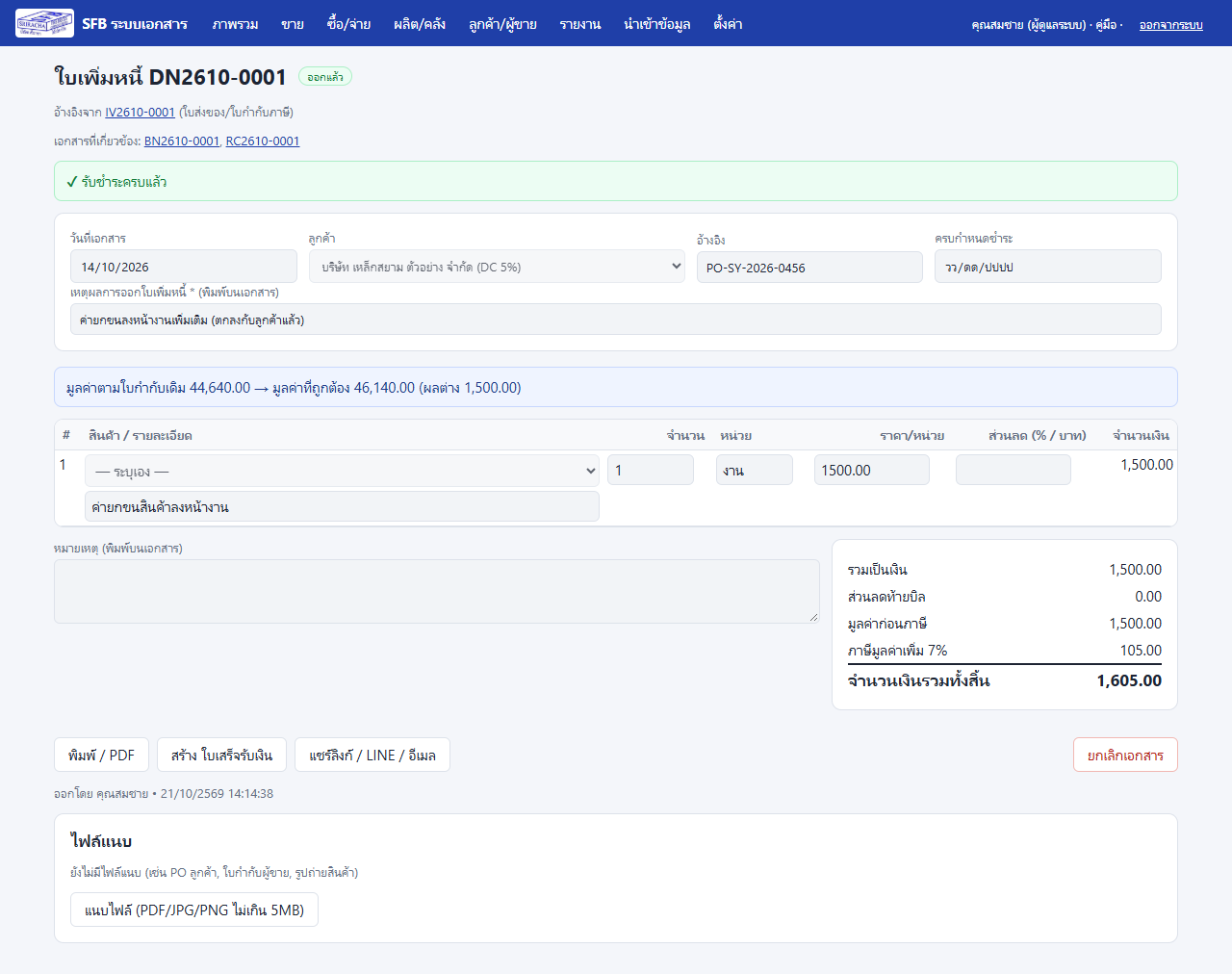
เปิดใบกำกับภาษีเดิม → สร้าง ใบเพิ่มหนี้ → พิมพ์รายการที่เก็บเพิ่ม + ราคา + เหตุผล → ออกเอกสาร · ใบเพิ่มหนี้เป็น ลูกหนี้แยกอีก 1 ใบ (วางบิล/รับเงินได้เหมือนใบกำกับ) (มาตรา 86/9)
5.6 ใบวางบิล
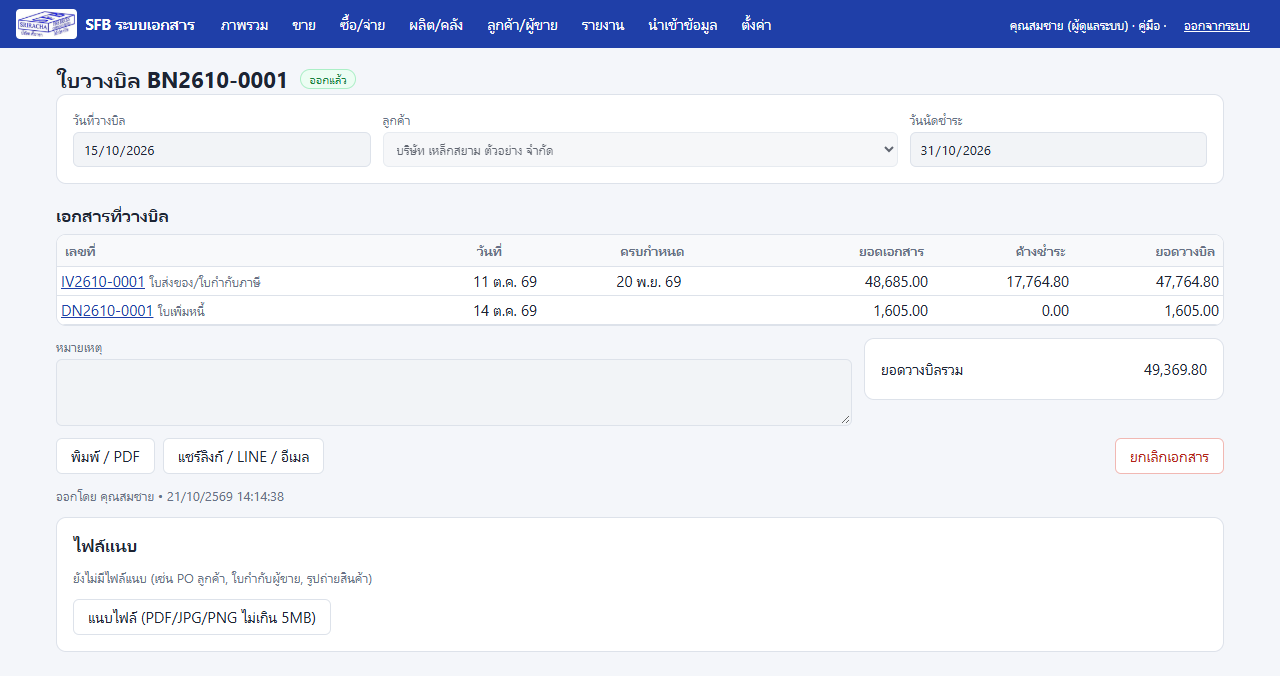
- เมนู ขาย → ใบวางบิล → + สร้างใหม่ → เลือกลูกค้า
- ระบบแสดง เอกสารค้างชำระทั้งหมด ของลูกค้า → ติ๊กเลือกใบที่จะวางบิล
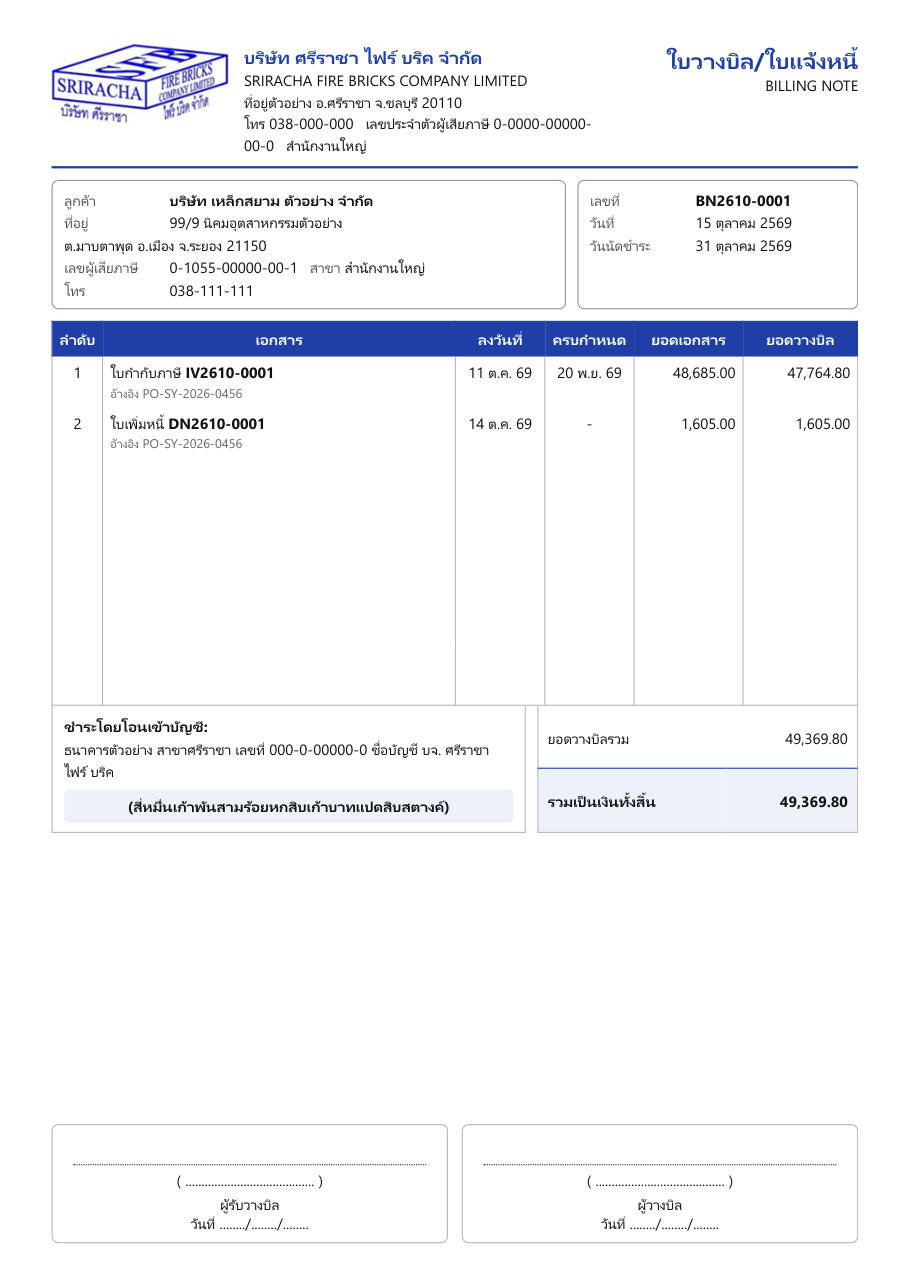
- ใส่ วันนัดชำระ → ออกเอกสาร → พิมพ์ (มีบัญชีธนาคารรับโอนจากหน้าตั้งค่า)
5.7 ใบเสร็จรับเงิน (รับหลายใบ / บางส่วน / ถูกหัก ณ ที่จ่าย)
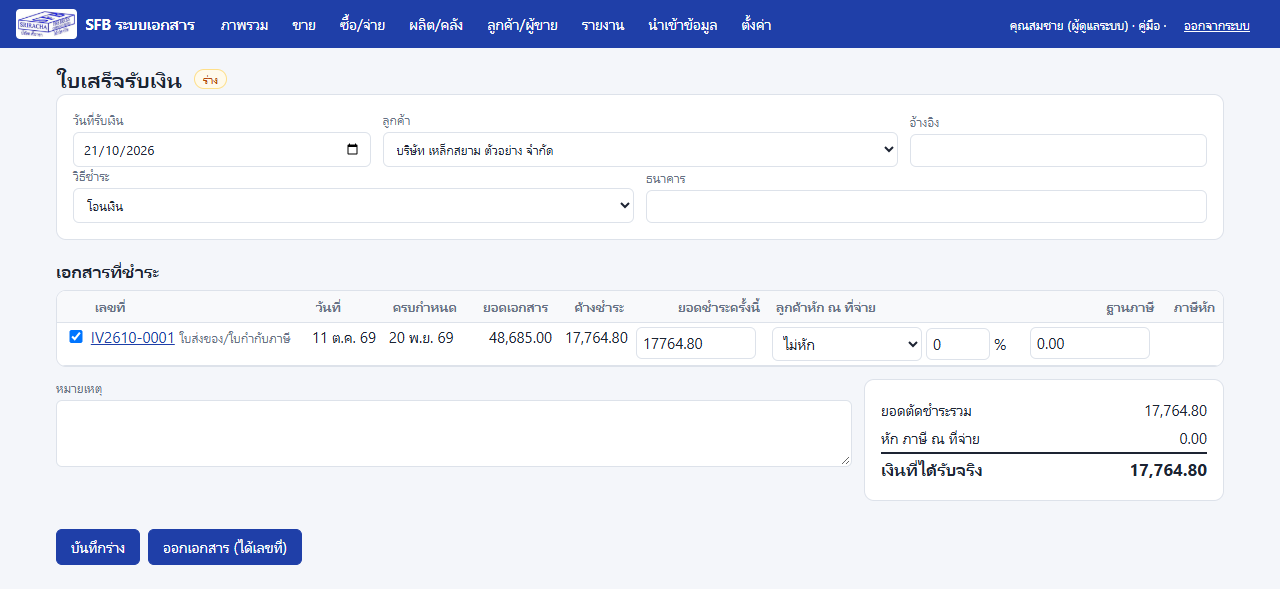
- เมนู ขาย → ใบเสร็จรับเงิน → + สร้างใหม่ → เลือกลูกค้า (หรือกด "รับเงิน" ในรายงานลูกหนี้)
- วิธีชำระ: เงินสด / โอนเงิน / เช็ค (เช็คต้องกรอกเลขที่เช็คและวันที่หน้าเช็ค) + ธนาคาร
- ติ๊กเอกสารที่ลูกค้าจ่าย → ยอดชำระครั้งนี้ ตั้งต้นเท่ายอดค้าง — แก้ให้น้อยลงได้ ถ้ารับบางส่วน (ส่วนที่เหลือยังค้างต่อ)
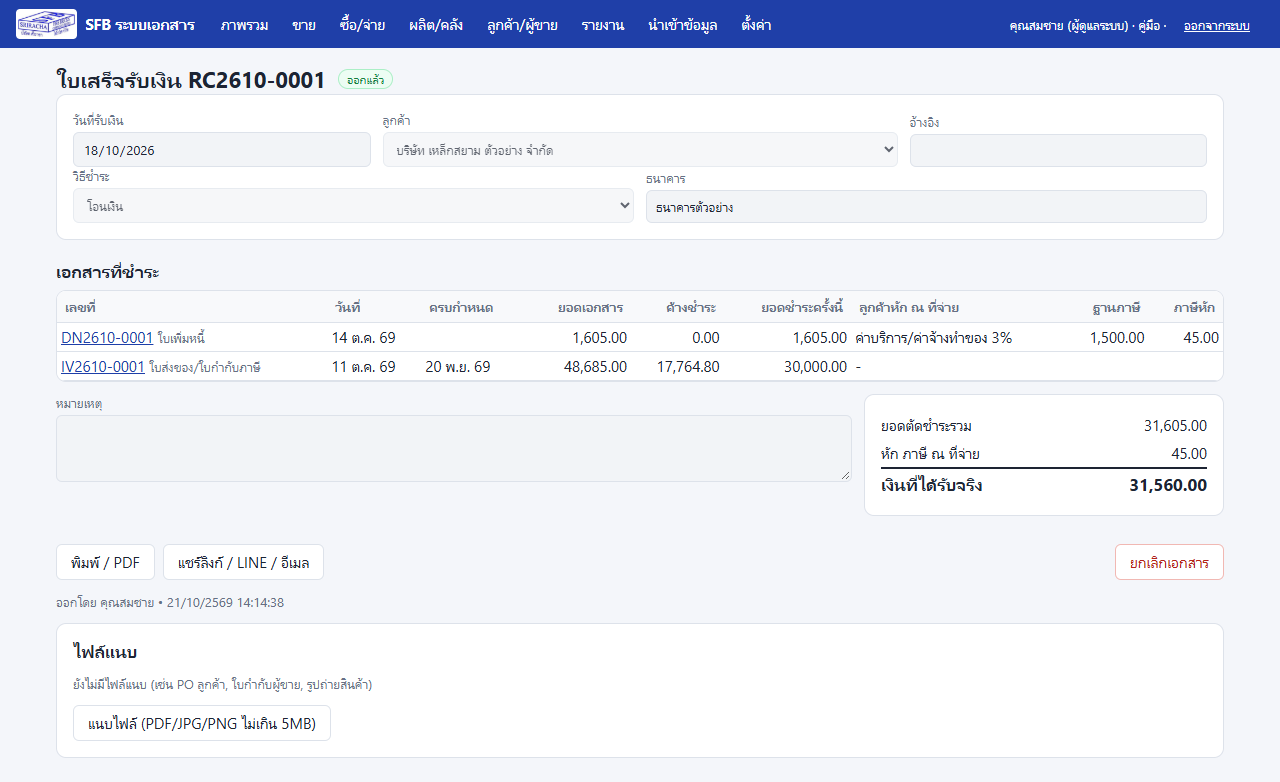
- ถ้าลูกค้า หักภาษี ณ ที่จ่าย (เช่น ค่าขนส่ง/ค่าบริการ): เลือกประเภท → ระบบใส่อัตรา % และ ฐานภาษี (มูลค่าก่อน VAT) → คำนวณภาษีหัก
- ตรวจกล่องยอดรวม: ยอดตัดชำระ − ภาษีหัก = เงินที่ได้รับจริง (ต้องตรงกับเงินเข้าบัญชี) → ออกเอกสาร
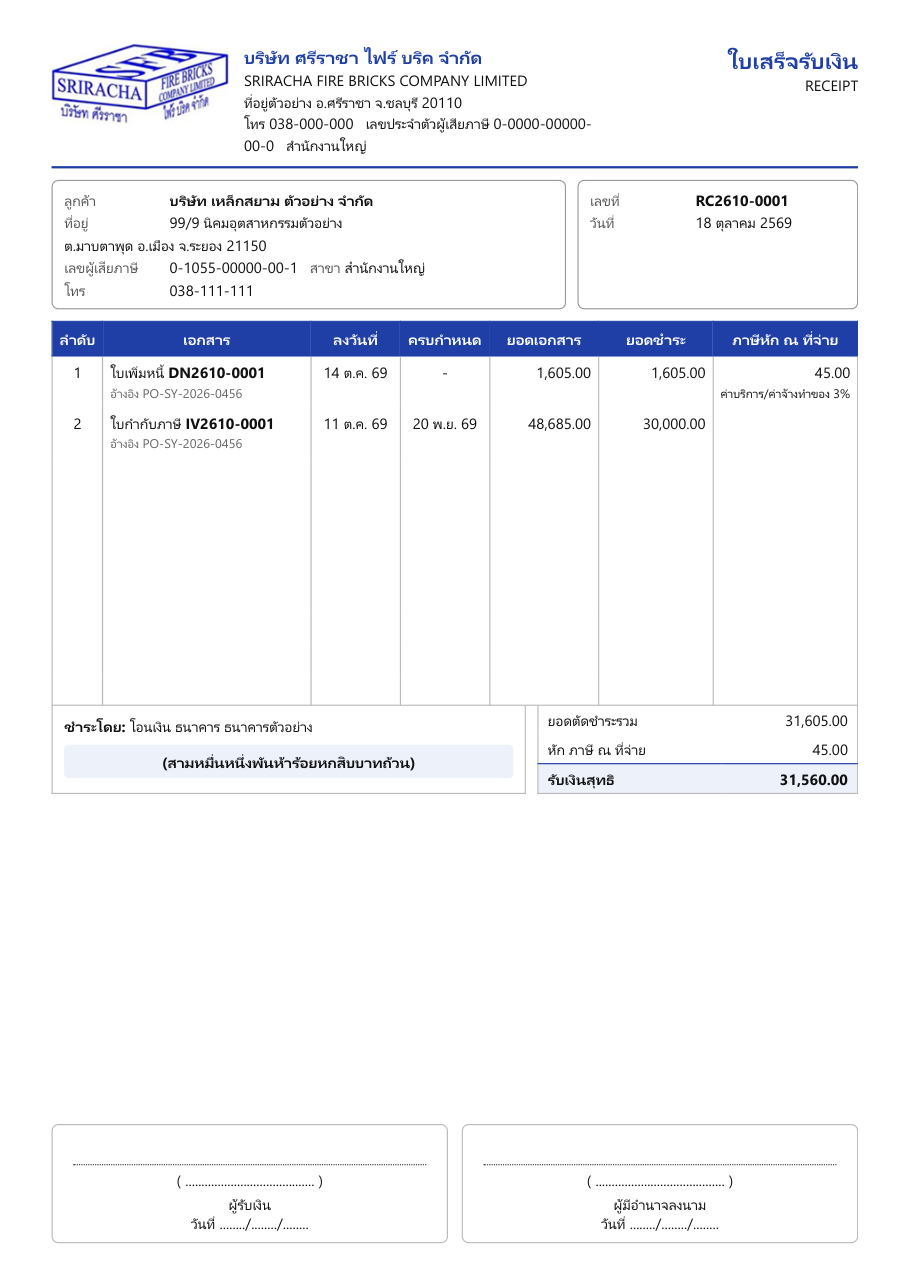
รับเงินทันที (ขายเงินสด): ที่ใบกำกับภาษีที่ออกแล้ว กด รับเงินทันที → เลือกวิธีชำระ (และภาษีหัก ถ้ามี) → ระบบออกใบเสร็จเต็มจำนวนให้ในขั้นเดียว
5.8 ติดตามเช็ครับ
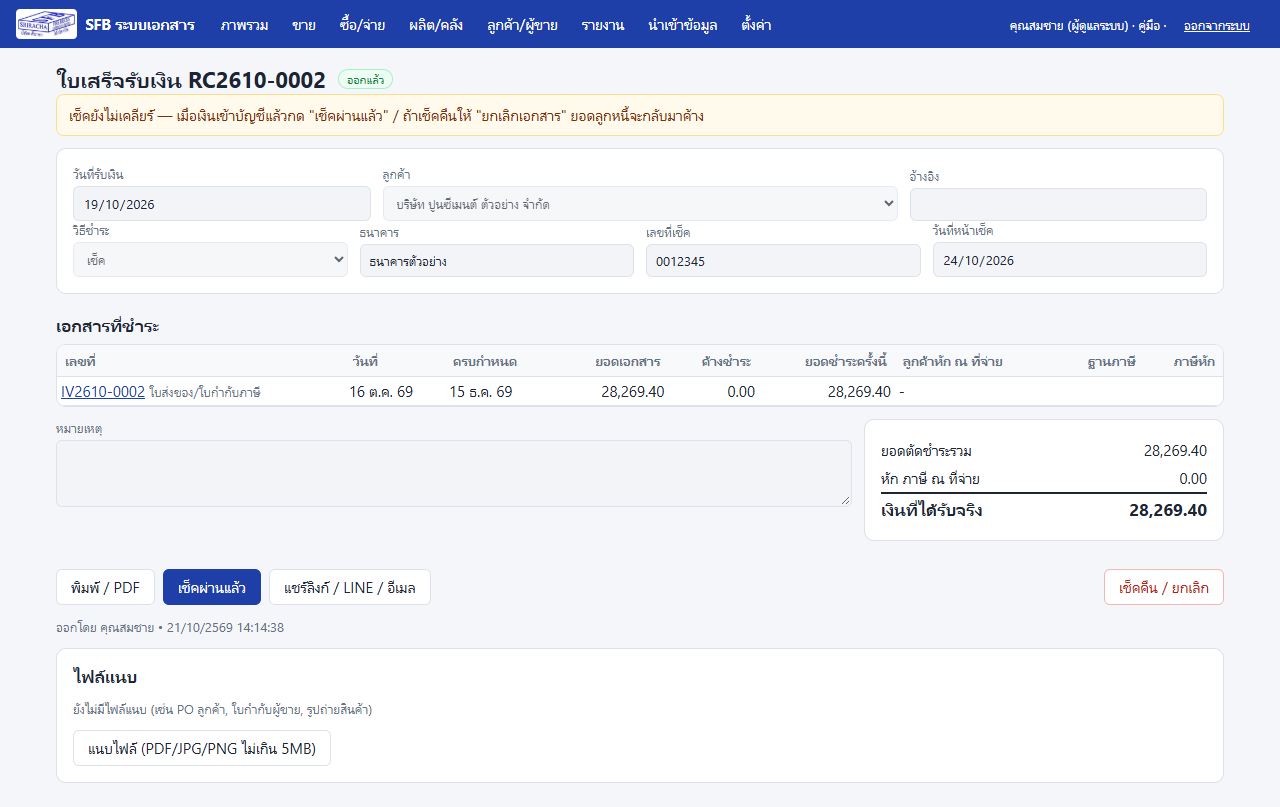
- ใบเสร็จที่รับเป็นเช็คจะอยู่ในสถานะ รอเคลียร์ และขึ้นที่หน้าภาพรวม/รายงาน "เช็ครับ" เมื่อใกล้ถึงวันที่หน้าเช็ค
- เงินเข้าบัญชีแล้ว → เปิดใบเสร็จ → เช็คผ่านแล้ว
- เช็คคืน/เด้ง → ผู้จัดการกด เช็คคืน / ยกเลิก ใส่เหตุผล → ยอดลูกหนี้กลับมาค้างเหมือนเดิม
6. งานซื้อ / จ่ายเงิน
6.1 ใบสั่งซื้อ
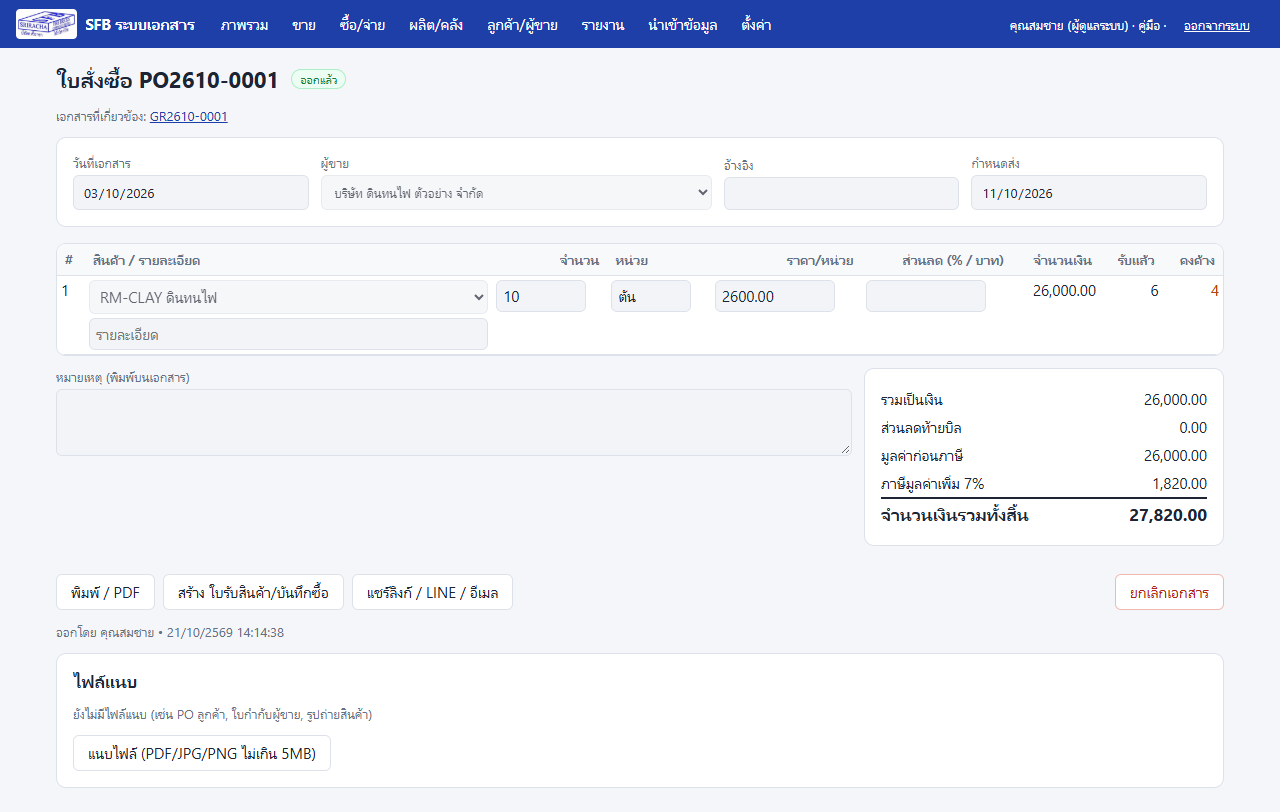
เมนู ซื้อ/จ่าย → ใบสั่งซื้อ → เลือกผู้ขาย เลือกวัตถุดิบ ใส่จำนวนและราคา (ระบบเติมต้นทุนล่าสุดให้) กำหนดส่ง → ออกเอกสาร → พิมพ์ส่งผู้ขาย · ของมาครบหรือไม่ครบก็ตาม ให้ สร้าง ใบรับสินค้า จากใบสั่งซื้อ
6.2 ใบรับสินค้า / บันทึกซื้อ
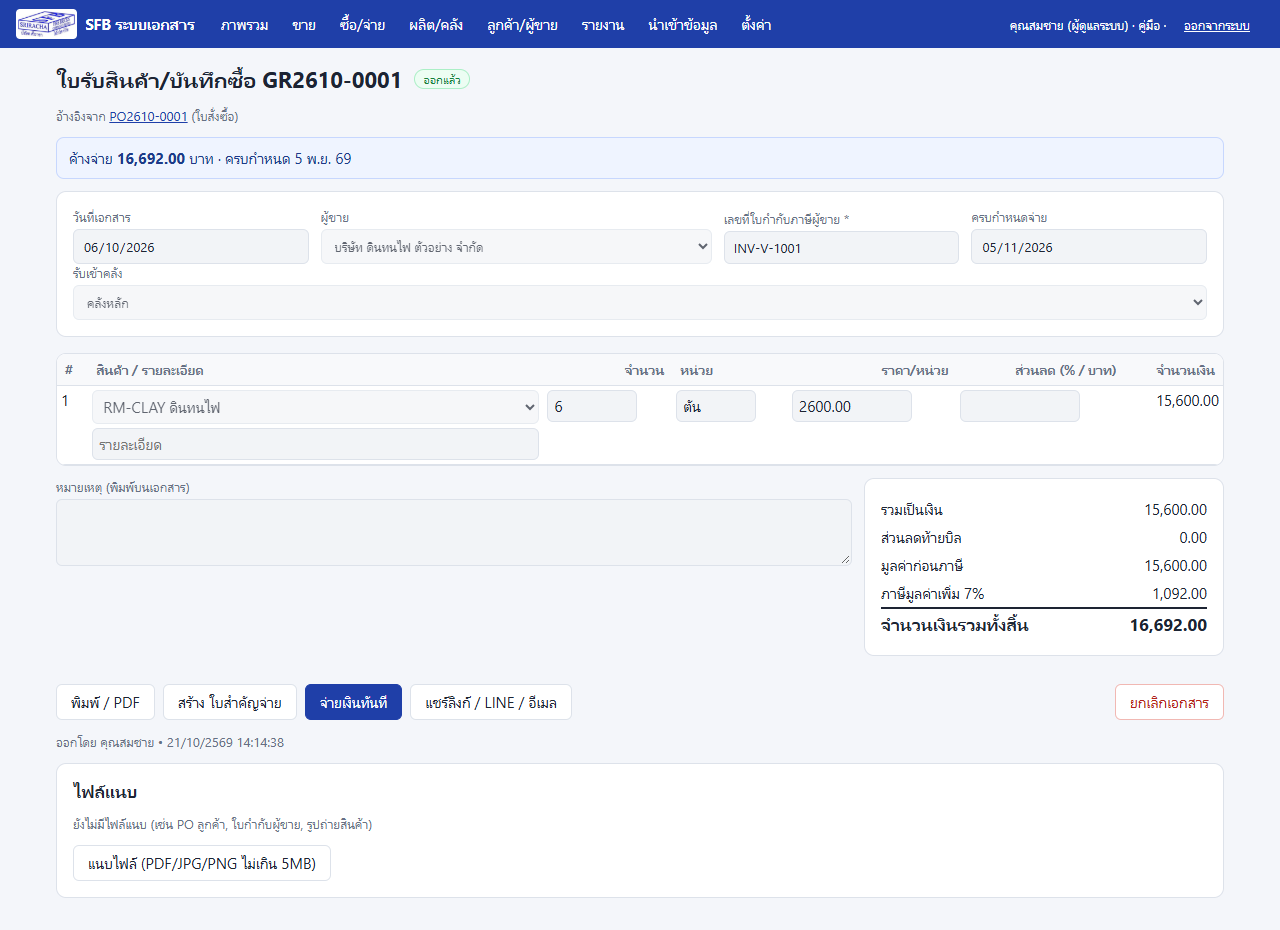
- สร้างจากใบสั่งซื้อ (ระบบใส่ยอดค้างรับ แก้เป็นยอดที่ได้รับจริง) หรือสร้างใหม่
- เลขที่ใบกำกับภาษีผู้ขาย — บังคับเมื่อมี VAT (ใช้ในรายงานภาษีซื้อ) · เลือก คลังที่รับเข้า · ครบกำหนดจ่าย
- ออกเอกสาร = สต็อกเพิ่ม + ปรับต้นทุนเฉลี่ย + เป็นเจ้าหนี้ + เข้ารายงานภาษีซื้อ
- ราคาในใบรับสินค้าคือ ต้นทุนจริงไม่รวม VAT — ตรวจให้ตรงใบกำกับผู้ขาย
6.3 บันทึกค่าใช้จ่าย
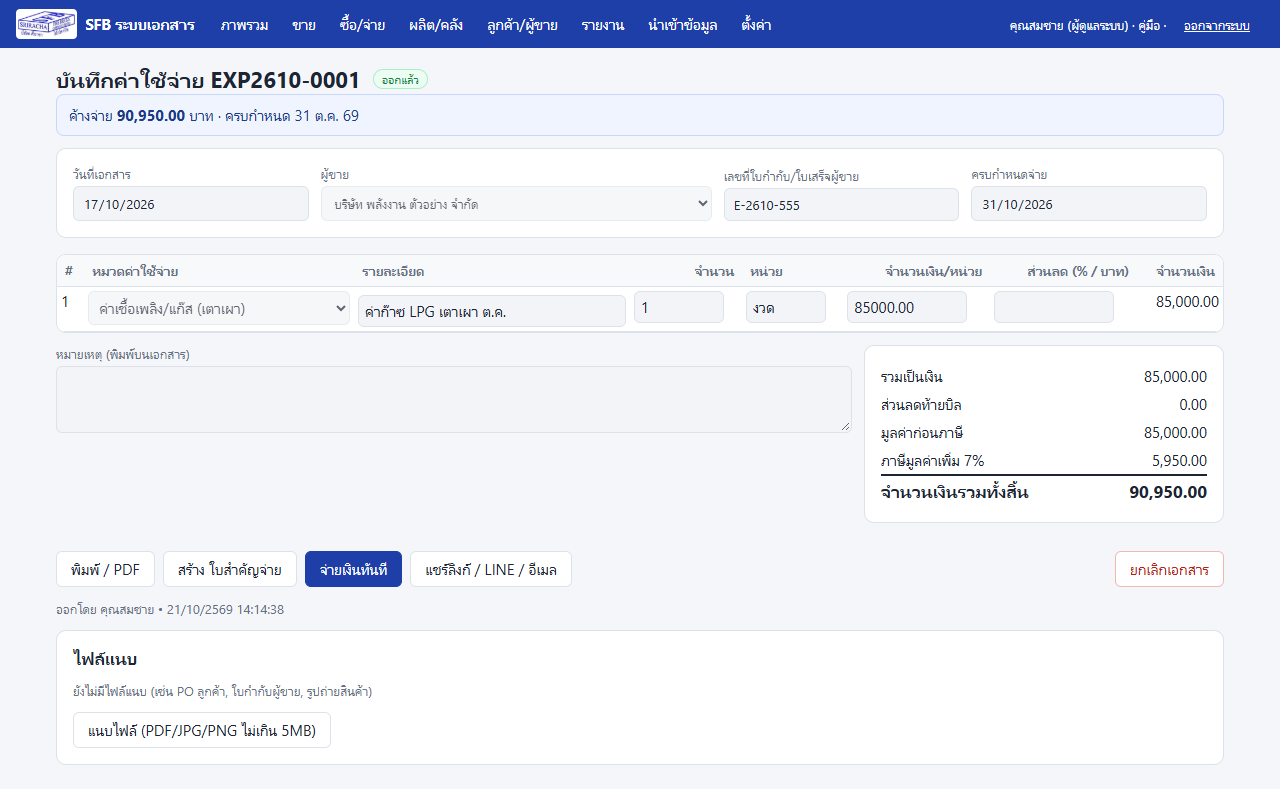
- สำหรับค่าใช้จ่ายที่ ไม่ใช่สต็อก: ค่าไฟ ค่าแก๊สเตาเผา ค่าน้ำมัน ค่าซ่อม ค่าขนส่ง ค่าบัญชี ฯลฯ
- ผู้ขายมีใบกำกับภาษี → ใส่ VAT 7% และเลขที่ใบกำกับ (เข้ารายงานภาษีซื้อ — ได้ขอคืน VAT) · ไม่มีใบกำกับ → แก้ VAT เป็น 0
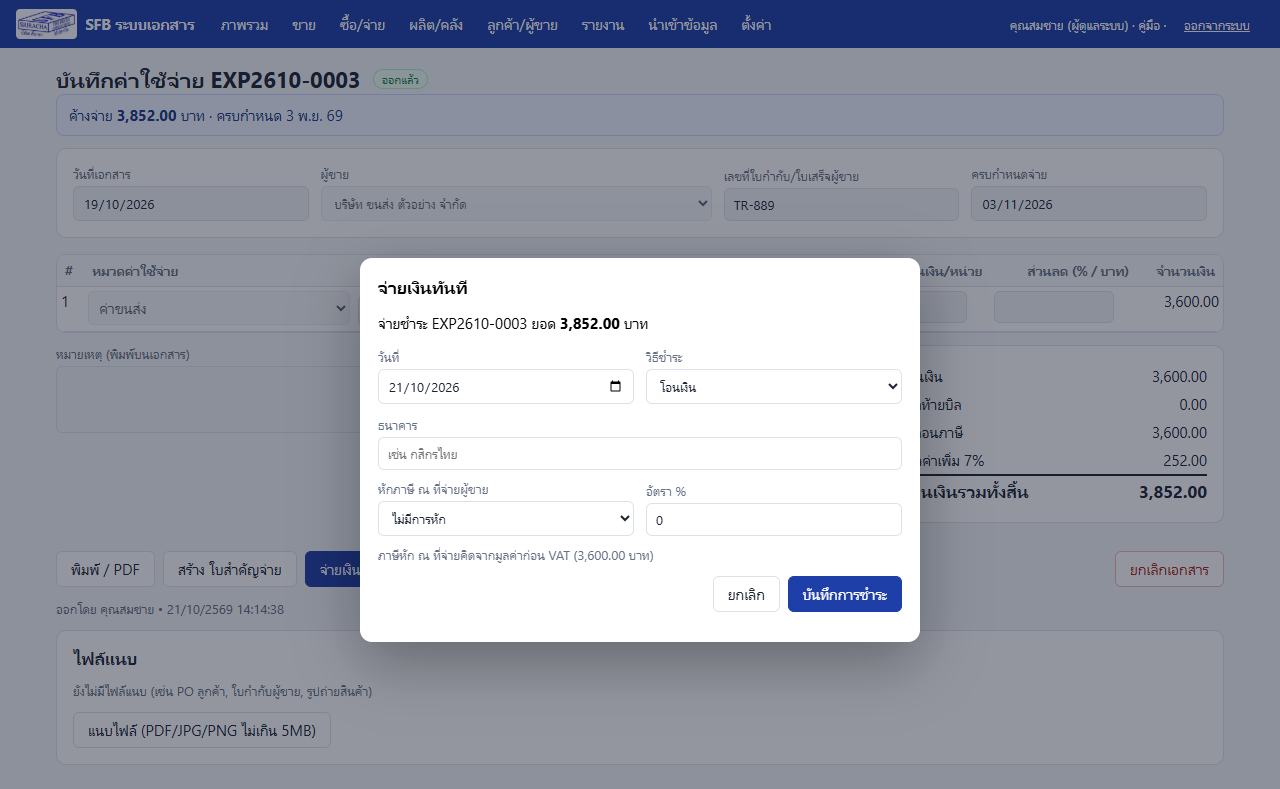
- จ่ายแล้ว → กด จ่ายเงินทันที (รูป 6-4) · ยังไม่จ่าย → อยู่ในเจ้าหนี้ค้างจ่าย
6.4 ใบสำคัญจ่าย + หนังสือรับรองหัก ณ ที่จ่าย (50 ทวิ)
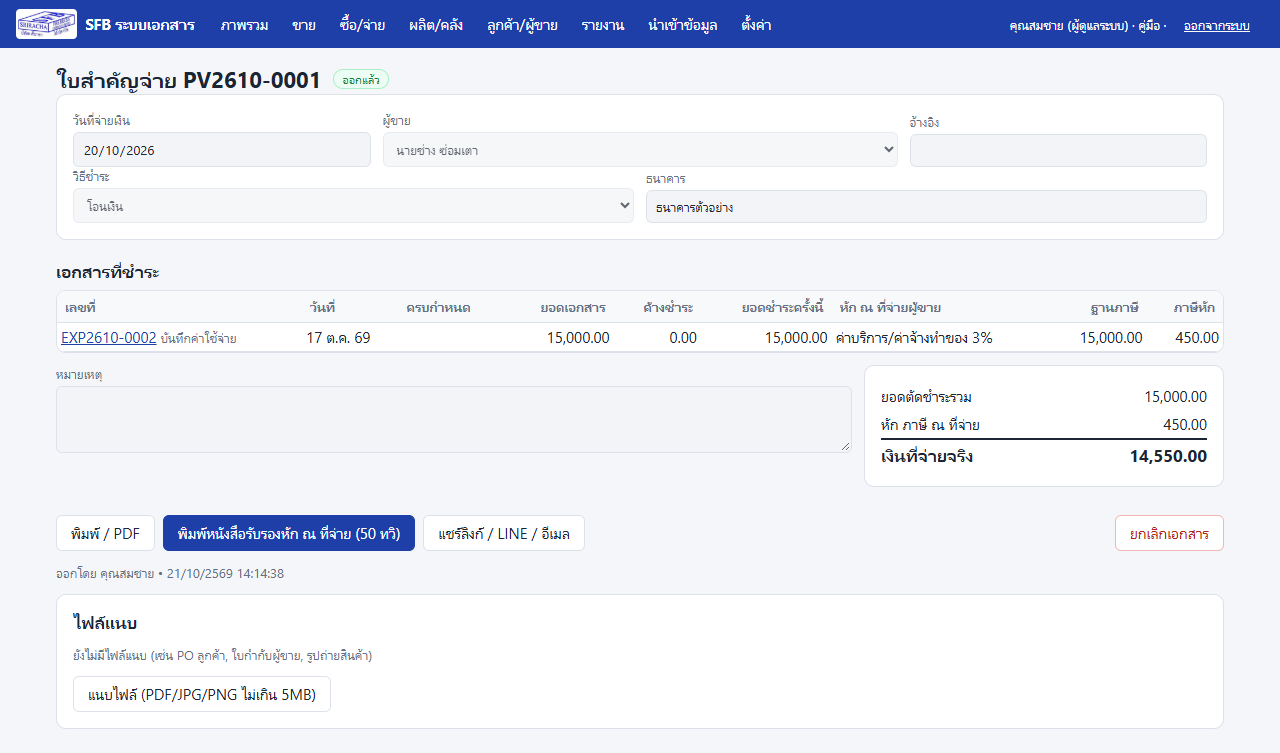
- เมนู ซื้อ/จ่าย → ใบสำคัญจ่าย → + สร้างใหม่ → เลือกผู้ขาย (หรือ "จ่ายเงิน" ในรายงานเจ้าหนี้)
- ติ๊กใบรับสินค้า/ค่าใช้จ่ายที่จะจ่าย → แก้ยอดถ้าจ่ายบางส่วน
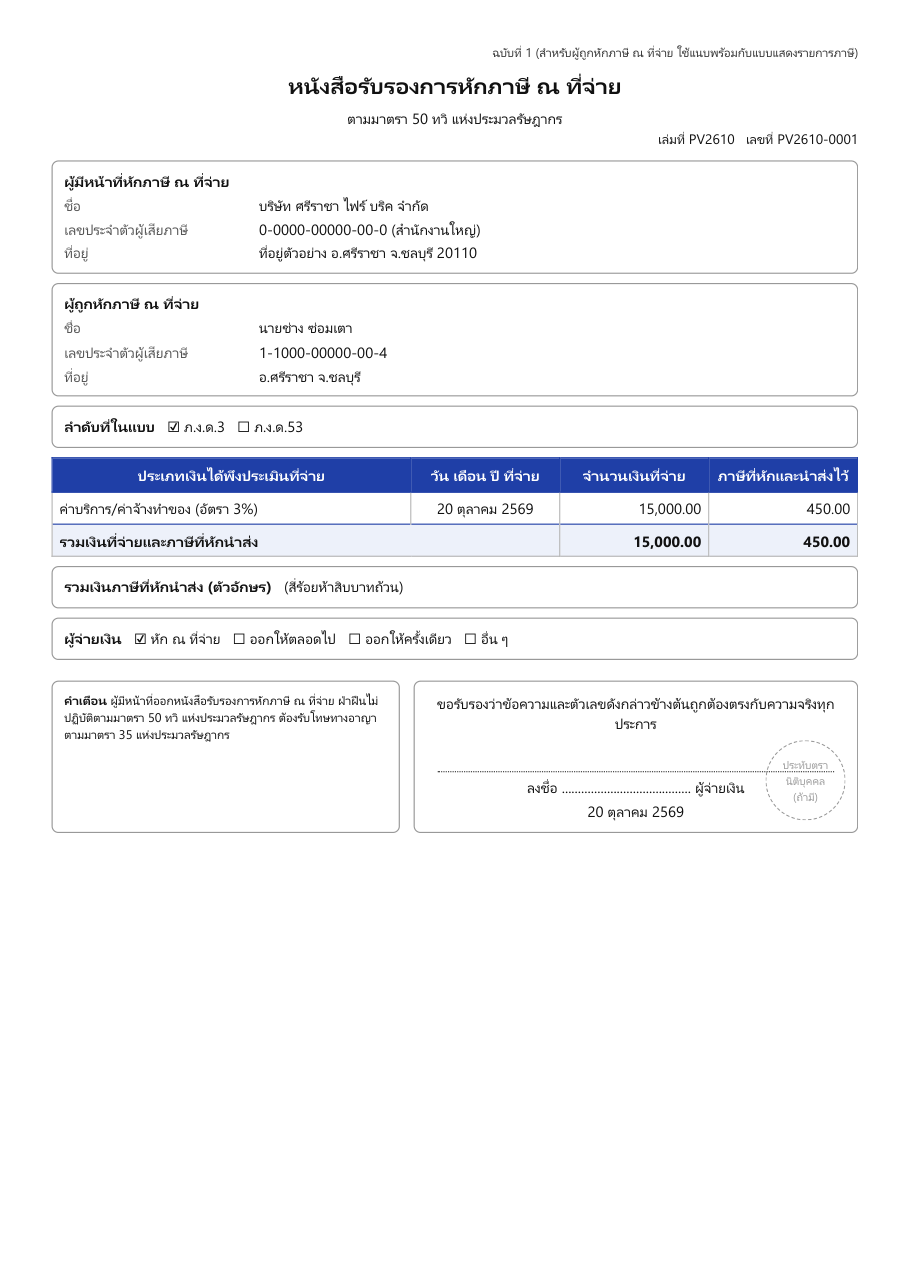
- ถ้าต้อง หักภาษี ณ ที่จ่าย เลือกประเภท: ค่าขนส่ง 1% · ค่าบริการ/ค่าจ้างทำของ 3% · ค่าวิชาชีพ 3% · ค่าโฆษณา 2% · ค่าเช่า 5% (ฐาน = มูลค่าก่อน VAT)
- ยอด "เงินที่จ่ายจริง" = ยอดชำระ − ภาษีที่หัก → ออกเอกสาร
- กด พิมพ์หนังสือรับรองหัก ณ ที่จ่าย (50 ทวิ) → ให้ผู้ขาย 2 ฉบับ
7. งานผลิต / คลัง
7.1 ใบสั่งผลิต (รวมของเสีย)
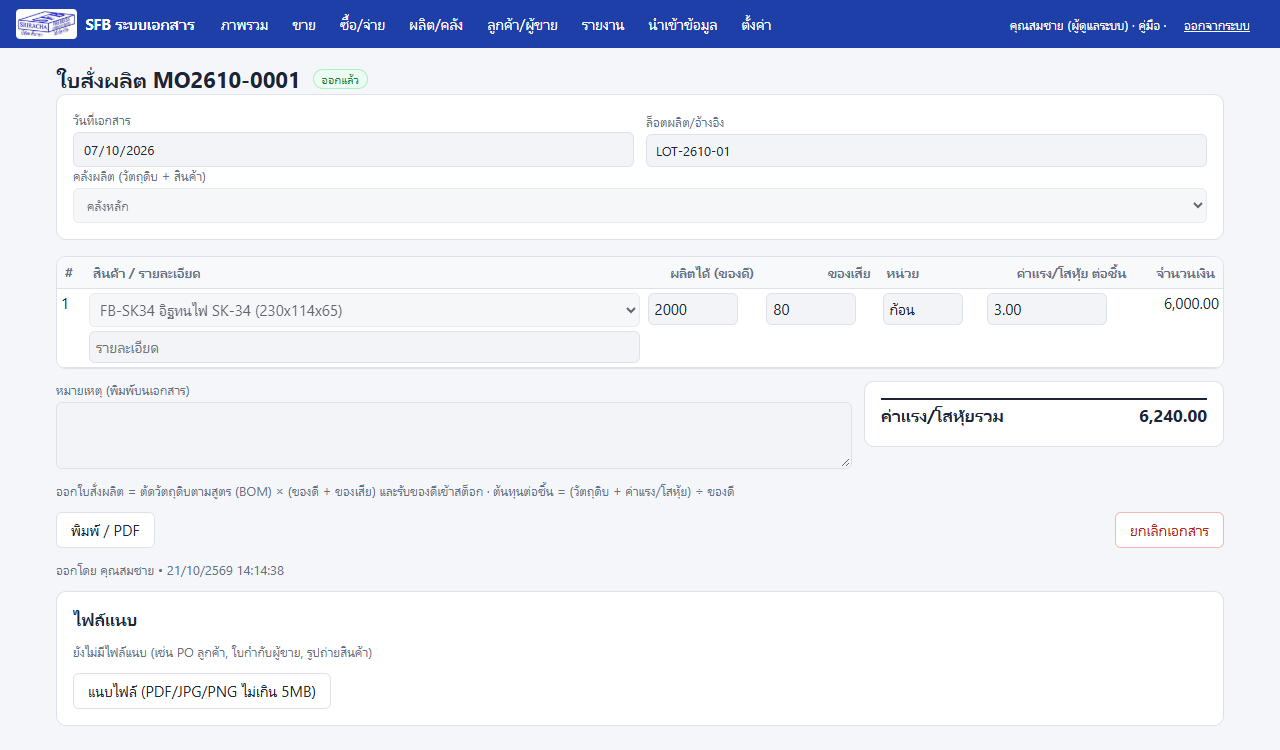
- สินค้าต้องมี สูตรการผลิต (BOM) ก่อน (หัวข้อ 4.3)
- เมนู ผลิต/คลัง → ใบสั่งผลิต → เลือกคลังผลิต → เลือกสินค้า
- ผลิตได้ (ของดี) = จำนวนที่เข้าคลังพร้อมขาย · ของเสีย = แตก/เผาไม่ผ่าน
- ค่าแรง/โสหุ้ย ต่อชิ้น — ค่าแรง ค่าแก๊ส ค่าไฟ ที่ปันส่วนต่อชิ้นที่ผลิต (ถ้าไม่ทราบใส่ 0 ก่อน)
- ออกเอกสาร → ระบบ ตัดวัตถุดิบ = สูตร × (ของดี + ของเสีย) และ รับของดีเข้าคลัง
7.2 โอนย้ายระหว่างคลัง
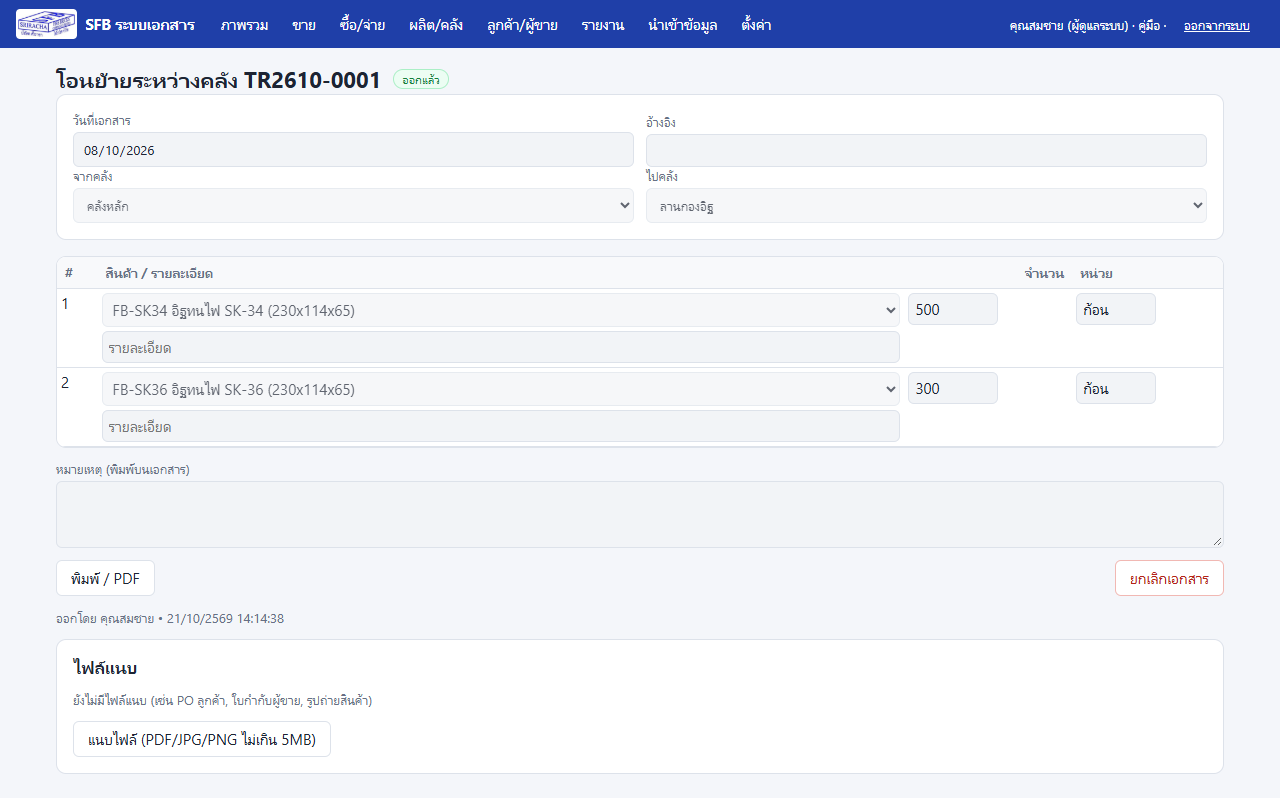
เลือก จากคลัง และ ไปคลัง → เลือกสินค้าและจำนวน → ออกเอกสาร → พิมพ์ให้คนขับ/ผู้รับของเซ็น · ต้นทุนไม่เปลี่ยน เปลี่ยนเฉพาะที่อยู่ของสินค้า
7.3 ปรับปรุงสต็อก / ยอดยกมา
- ยอดยกมา (วันเริ่มใช้ระบบ): ใส่จำนวนคงเหลือ (ค่าบวก) และ ต้นทุนต่อหน่วย ของแต่ละสินค้า แยกตามคลัง
- ตรวจนับแล้วไม่ตรง: ของขาด → จำนวนติดลบ (เช่น
-15) · ของเกิน → จำนวนบวก + ต้นทุน · ใส่เหตุผลในช่องอ้างอิง - การปรับปรุงสต็อกควรให้ผู้จัดการตรวจก่อนออกเอกสาร (มีผลต่อมูลค่าสต็อกและต้นทุน)
8. เครื่องมือในทุกเอกสาร
| ปุ่ม | ใช้ทำอะไร |
|---|---|
| พิมพ์ / PDF | เปิดหน้าพิมพ์ A4 → กด "พิมพ์ / บันทึก PDF" → เลือกเครื่องพิมพ์ หรือ "Save as PDF" · ติ๊ก/ไม่ติ๊ก "ต้นฉบับ + สำเนา" · ฉบับร่างจะมีลายน้ำ "ฉบับร่าง" |
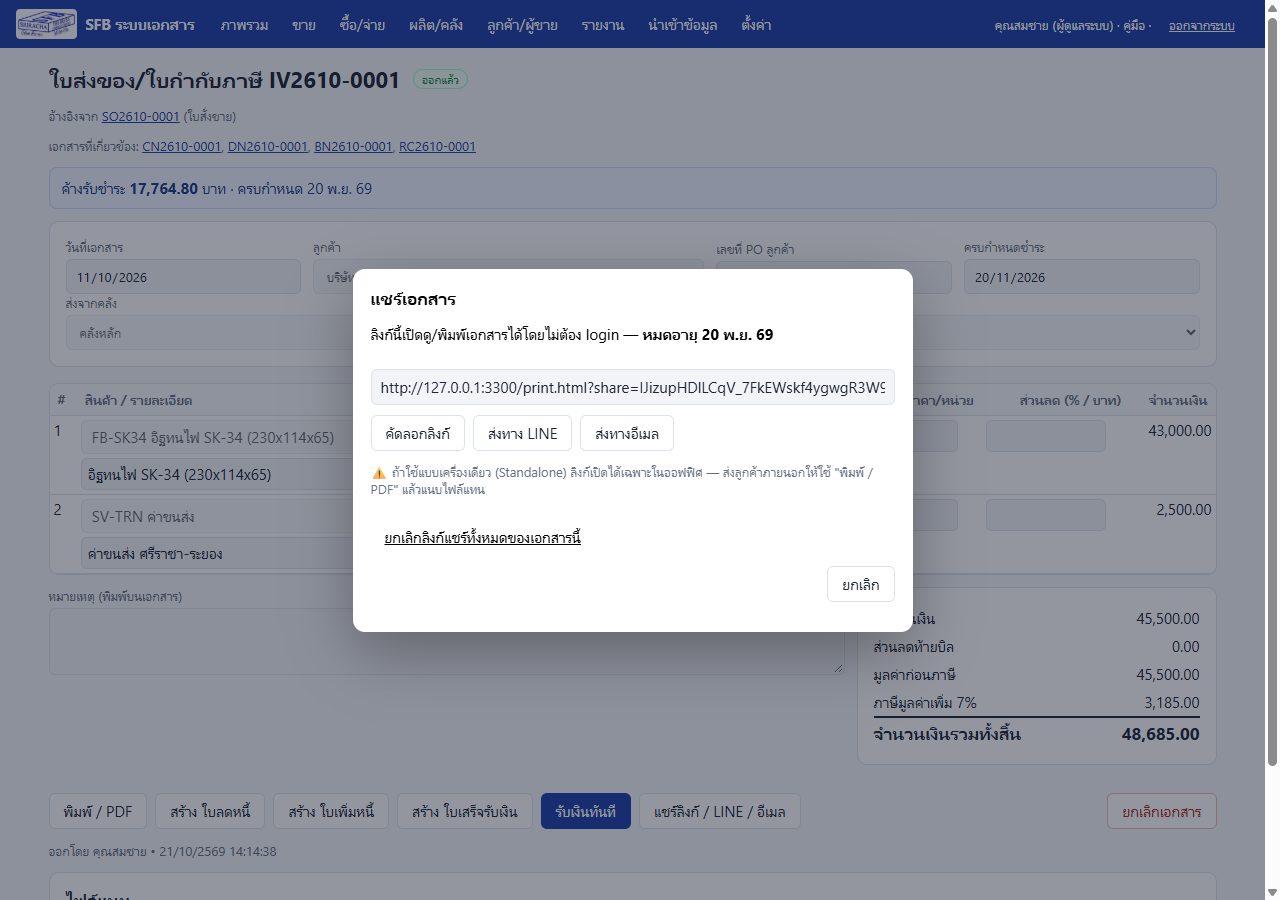
| แชร์ลิงก์ / LINE / อีเมล | สร้างลิงก์ให้ลูกค้า/ผู้ขายเปิดดูและพิมพ์เอกสารได้เองโดยไม่ต้อง login (หมดอายุ 30 วัน) → คัดลอก / ส่งทาง LINE / อีเมล · ยกเลิกลิงก์ได้ทุกเมื่อ (รูป 8-1) |
| แนบไฟล์ | แนบ PDF/รูปภาพ ไม่เกิน 5 MB เช่น PO ลูกค้า ใบกำกับผู้ขาย รูปสินค้าเสียหาย |
| สร้าง ... | สร้างเอกสารขั้นถัดไปโดยคัดลอกข้อมูลให้ (เช่น ใบเสนอราคา → ใบสั่งขาย) |
| ยกเลิกเอกสาร | เฉพาะผู้จัดการ/ผู้ดูแล · ต้องยกเลิกเอกสารปลายทางก่อน (เช่น ยกเลิกใบเสร็จก่อนยกเลิกใบกำกับ) |
9. รายงาน
| แท็บรายงาน | ใช้ทำอะไร | ใครใช้ |
|---|---|---|
| ภาษีซื้อ-ขาย | รายงานภาษีขาย (ใบกำกับ + ใบเพิ่มหนี้ − ใบลดหนี้) และภาษีซื้อ รายเดือน → ดาวน์โหลด CSV ส่งสำนักงานบัญชีทำ ภ.พ.30 | บัญชี/ผู้จัดการ |
| หัก ณ ที่จ่าย | ภ.ง.ด.53 (เราหักนิติบุคคล) · ภ.ง.ด.3 (เราหักบุคคลธรรมดา) · ภาษีที่ลูกค้าหักเรา | บัญชี |
| ลูกหนี้ค้างรับ | ยอดค้างแยกอายุหนี้ (ยังไม่ถึงกำหนด / เกิน 1-30 / 31-60 / 61-90 / เกิน 90 วัน) + ปุ่มรับเงิน | ขาย/ผู้จัดการ |
| เจ้าหนี้ค้างจ่าย | ยอดที่ต้องจ่ายผู้ขาย แยกอายุหนี้ + ปุ่มจ่ายเงิน | จัดซื้อ/ผู้จัดการ |
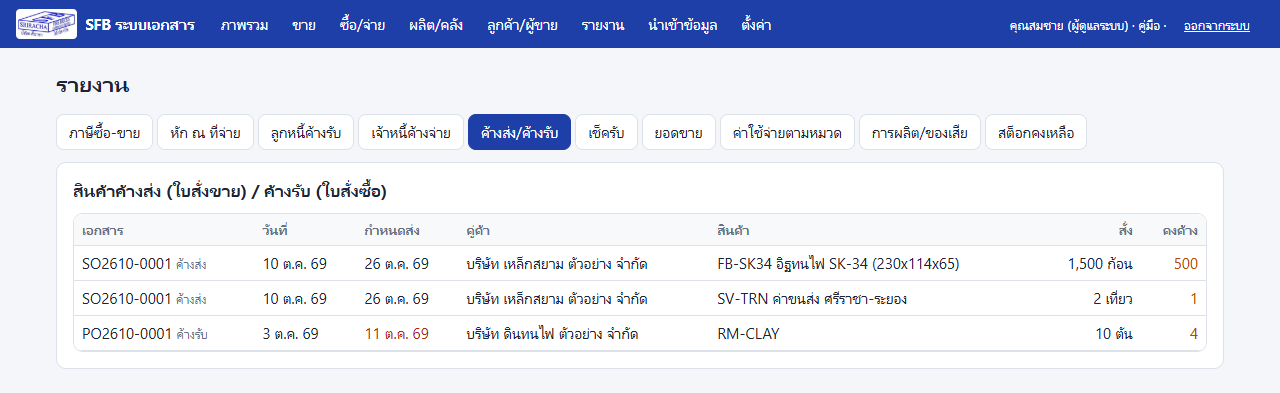
| ค้างส่ง/ค้างรับ | สินค้าที่ลูกค้าสั่งแต่ยังส่งไม่ครบ / สั่งซื้อแต่ยังไม่ได้รับ | ขาย/จัดซื้อ |
| เช็ครับ | เช็คที่ยังไม่เคลียร์ เรียงตามวันที่หน้าเช็ค | การเงิน |
| ยอดขาย | ยอดขายสุทธิรายเดือนตามลูกค้าและตามสินค้า | ผู้จัดการ |
| ค่าใช้จ่ายตามหมวด | ค่าใช้จ่ายรายเดือนแยกหมวด | ผู้จัดการ |
| การผลิต/ของเสีย | ใบสั่งผลิตรายเดือน ของดี ของเสีย % ของเสีย ต้นทุนต่อชิ้น | ผลิต/ผู้จัดการ |
| สต็อกคงเหลือ | คงเหลือแยกคลัง จุดสั่งซื้อ มูลค่าสต็อก (เฉพาะผู้มีสิทธิ์ดูต้นทุน) | ทุกฝ่าย |
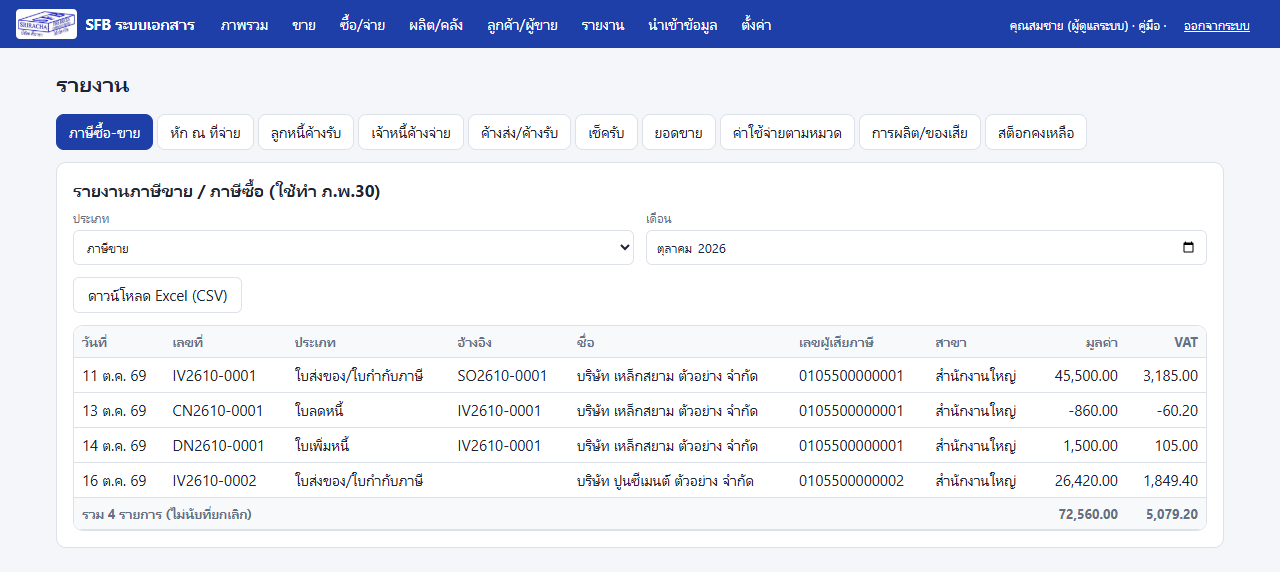
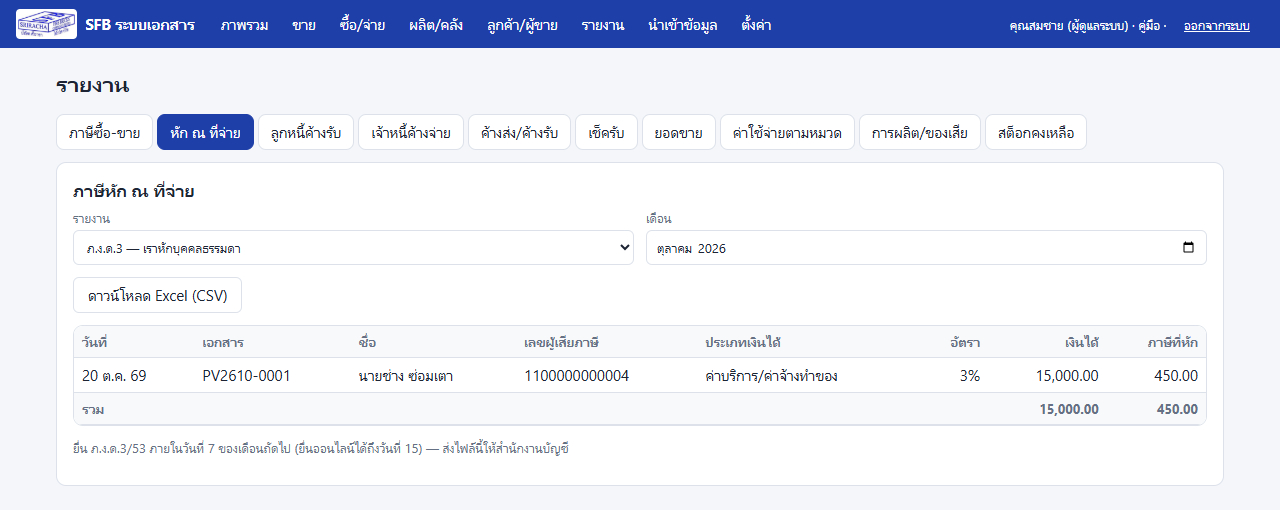
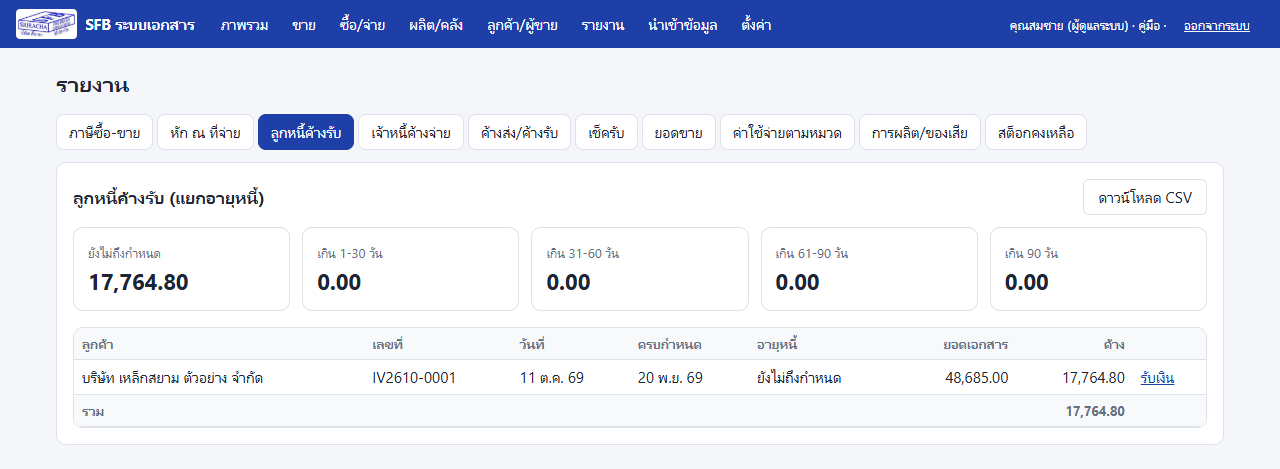
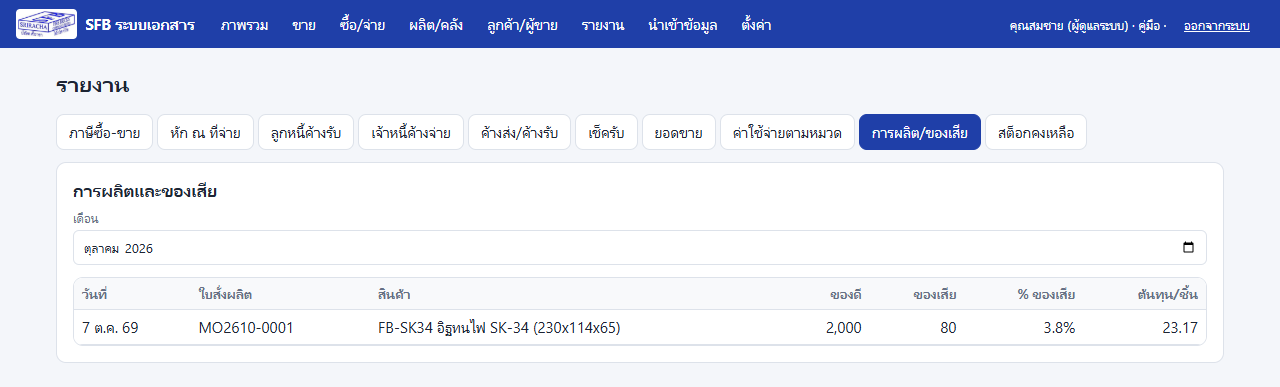
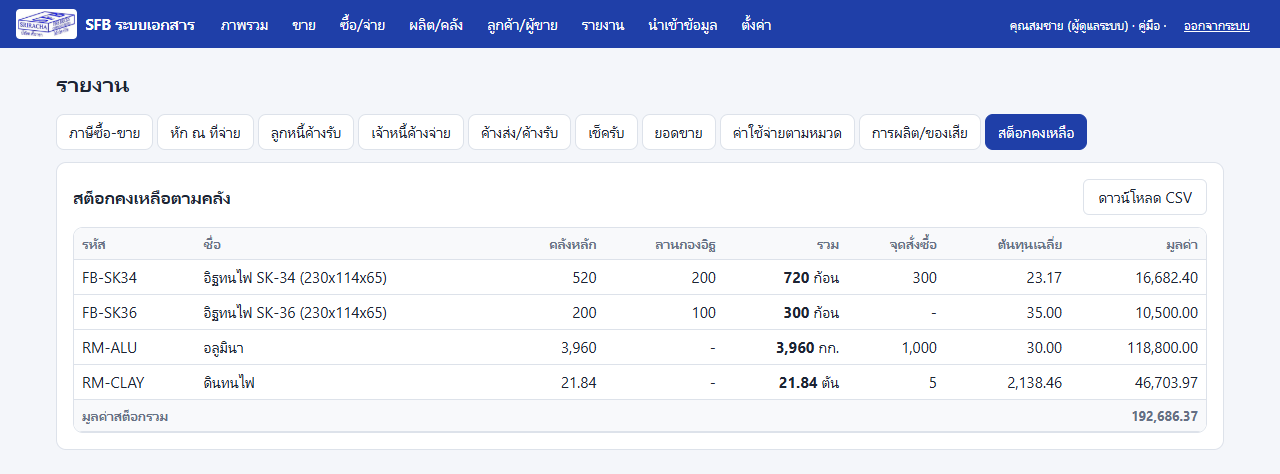
ไฟล์ CSV เปิดด้วย Excel ได้ทันที (ภาษาไทยไม่เพี้ยน)
10. นำเข้าข้อมูลจาก Excel (ผู้จัดการ/ผู้ดูแล)
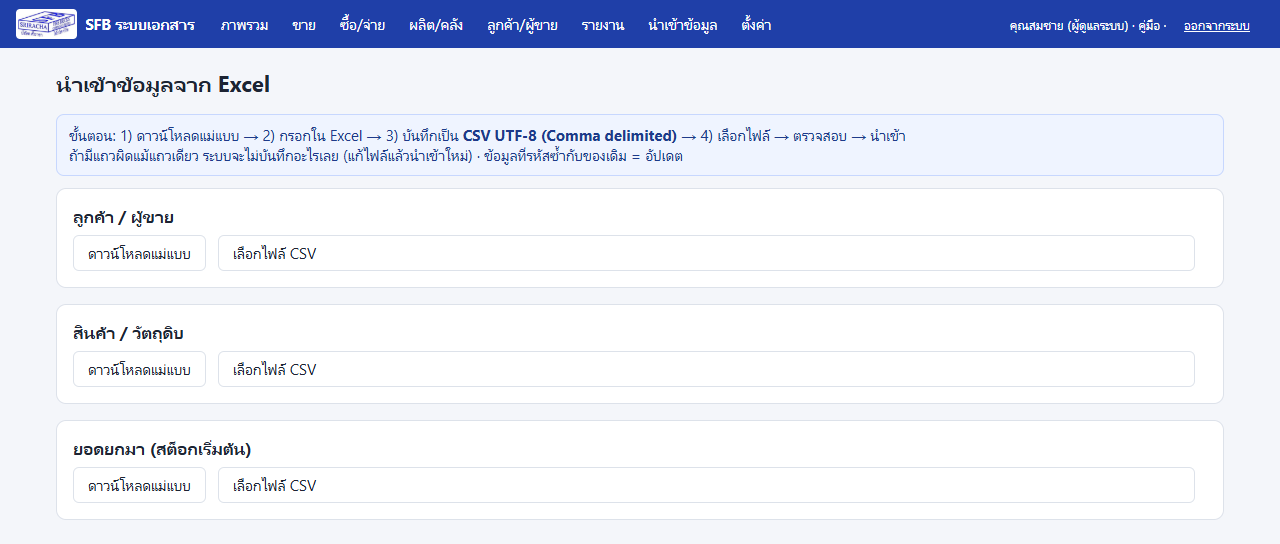
- กด ดาวน์โหลดแม่แบบ ของข้อมูลที่ต้องการ (ลูกค้า/ผู้ขาย · สินค้า · ยอดยกมา)
- เปิดด้วย Excel กรอกข้อมูลตามหัวคอลัมน์ (แถวตัวอย่างลบทิ้งหรือแก้ทับได้) — ห้ามแก้ชื่อหัวคอลัมน์
- บันทึกเป็น CSV UTF-8 (Comma delimited) (*.csv) — เมนู File → Save As → เลือกชนิดไฟล์นี้
- เลือกไฟล์ CSV → ระบบ ตรวจสอบก่อน แสดงจำนวนใหม่/อัปเดต และแถวที่ผิด
- ไม่มีแถวผิด → ยืนยันนำเข้า
- มีแถวผิดแม้แถวเดียว ระบบไม่บันทึกอะไรเลย — แก้ไฟล์ตามข้อความ (บอกเลขแถว) แล้วนำเข้าใหม่
- รหัสซ้ำกับของเดิม = อัปเดตข้อมูลเดิม (ลูกค้าเทียบจาก "รหัส", สินค้าเทียบจาก "รหัส")
- ยอดยกมา จะสร้าง "ใบปรับปรุงสต็อก" เป็นฉบับร่างแยกตามคลัง → เปิดตรวจแล้วกดออกเอกสารเอง
11. งานประจำวัน / สัปดาห์ / สิ้นเดือน
| เมื่อไร | ทำอะไร |
|---|---|
| ทุกวัน | ออกใบกำกับภาษีทุกเที่ยวที่ส่งของ · บันทึกใบเสร็จเมื่อเงินเข้า · ดูหน้าภาพรวม (เช็คถึงกำหนด, สินค้าใกล้หมด, ลูกหนี้เกินกำหนด) |
| ทุกสัปดาห์ | ตรวจรายงานค้างส่ง · โทรตามลูกหนี้เกินกำหนด · วางแผนจ่ายเจ้าหนี้ที่ใกล้ครบกำหนด · ลบ/ออกเอกสารฉบับร่างที่ค้าง |
| สิ้นเดือน | ตรวจนับสต็อก → ออกใบปรับปรุงถ้าไม่ตรง · ดาวน์โหลด ภาษีขาย, ภาษีซื้อ, ภ.ง.ด.3, ภ.ง.ด.53, ภาษีที่ลูกค้าหัก (CSV) ส่งสำนักงานบัญชี พร้อมใบ 50 ทวิ ที่ได้รับจากลูกค้า |
12. ข้อความแจ้งเตือนและวิธีแก้
| ข้อความ | สาเหตุ / วิธีแก้ |
|---|---|
| สต็อกไม่พอ: ... ที่คลัง... คงเหลือ ... ต้องใช้ ... | คลังที่เลือกมีของไม่พอ → เลือกคลังอื่น / โอนย้ายเข้าคลังนี้ก่อน / ตรวจว่ารับของหรือผลิตเข้าระบบแล้ว |
| มีเอกสาร ... วันที่หลังกว่านี้ออกไปแล้ว — วันที่เอกสารต้องไม่ย้อนหลัง | แก้วันที่เอกสารให้ไม่ก่อนใบล่าสุดของเดือน |
| ใบกำกับภาษี... ต้องมีที่อยู่ลูกค้า (มาตรา 86/4) | ไปที่ ลูกค้า/ผู้ขาย → แก้ไข → ใส่ที่อยู่ |
| กรุณากรอกเลขที่ใบกำกับภาษีของผู้ขาย | ใบรับสินค้า/ค่าใช้จ่ายที่มี VAT ต้องมีเลขใบกำกับ — หรือแก้ VAT เป็น 0 ถ้าไม่มีใบกำกับ |
| เกินวงเงินเครดิตลูกค้า ... | ให้ผู้จัดการเปิดเอกสารแล้วกดออกเอกสาร (ยืนยันอนุมัติ) หรือรับชำระหนี้เก่าก่อน |
| จำนวน ... เกินยอดค้าง ... | ส่ง/รับเกินกว่าที่เหลือในใบสั่งขาย/ใบสั่งซื้อ — แก้จำนวน |
| ยอดชำระ ... เกินยอดค้าง ... | ใบนั้นถูกรับเงินไปแล้วบางส่วน — สร้างใบเสร็จใหม่จะเห็นยอดค้างล่าสุด |
| ยอดลดหนี้เกินมูลค่าใบกำกับภาษีที่เหลือ | ใบกำกับเดิมถูกลดหนี้ไปแล้ว — ตรวจใบลดหนี้ก่อนหน้า |
| ต้องยกเลิกเอกสารที่อ้างอิงอยู่ก่อน: ... | ยกเลิกเอกสารปลายทางที่ระบุก่อน (เช่น ใบเสร็จ) แล้วค่อยยกเลิกใบนี้ |
| หัก ณ ที่จ่ายต้องมีเลขประจำตัวผู้เสียภาษีของผู้ขาย | ใส่เลข 13 หลักของผู้ขายที่หน้า ลูกค้า/ผู้ขาย |
| พยายามเข้าสู่ระบบผิดหลายครั้ง กรุณารอ ... นาที | รอตามเวลา หรือให้ผู้ดูแลตั้งรหัสใหม่ |
| ไม่มีสิทธิ์ใช้งานส่วนนี้ | สิทธิ์ผู้ใช้ไม่ครอบคลุม — แจ้งผู้ดูแลระบบ |
13. สำรองข้อมูล
- ข้อมูลทั้งหมดอยู่ในไฟล์
data\sfb.db(และไฟล์แนบในdata\files) - แบบเครื่องเดียว: ดับเบิลคลิก
BACKUP-SFB.batหรือตั้งAUTOSTART-ON.batให้สำรองทุกวัน 12:30 และ 18:00 · ตั้งBACKUP_COPY_TOในconfig.batให้ส่งสำเนาไป Google Drive (ดูไฟล์ 00-README.txt) - แบบออนไลน์: ระบบสำรองทุกคืน 02:00 และส่งออกนอกเครื่อง (ดู DEPLOY.md)
- ทดสอบกู้คืนอย่างน้อยปีละ 1 ครั้ง — สำรองที่กู้คืนไม่ได้ = ไม่มีสำรอง